



提供サービス
情報セキュリティガイド
スマートフォンやタブレット
(Android / iPhone / iPad)を利用できない場合は、
セキュリティキーを利用した多要素認証
を行ってください。
椙山女学園では、
スマートフォンやタブレットを所持していないことを、
多要素認証の例外理由としては認めていません。
そのため、
スマートフォン等を利用できない場合は、
セキュリティキーを用いた設定が正式な代替手段となります。
セキュリティキーは、
利用者自身で購入をお願いします。
なお、
学園情報センターでは、
購入前にセキュリティキーを試すことが可能です。
セキュリティキーの選び方や対応機種については、
参考情報:セキュリティキーの選び方・おすすめを参照してください。
設定は、以下の流れで行います。
本手順は、
Google Titan Security Key を例にしています。
メーカーや機種が異なる場合は、
表示や操作が一部異なることがあります。
その場合は、
製造元の公式サイトや説明書もあわせて確認してください。
設定手順内で用いる用語は、
以下のとおりです。
Microsoft Entra ID では、
サインイン時にアカウントの入力が求められます。
画面上には、
「メール、電話、Skype」と表示されますが、
メールアドレスを入力してください。
教職員の方は、
* @g.sugiyama-u.ac.jpではありません *
ので、 注意してください。
xxxxxx@(js.)sugiyama-u.ac.jpyyyyyy@g.sugiyama-u.ac.jp学園からの事前連絡や、
入学ガイダンス等で配布された
パスワードを使用してください。
セキュリティキーのみで、
はじめて Entra ID を設定する際に必要な
学園情報センターが発行し、利用者に提供するもの。
セキュリティキーを使用して
Entra IDの初回設定を行う場合は、
事前に学園情報センターへの連絡が必要です。
管理者が、
設定に必要な
一時アクセスパスを発行します。
一時アクセスパスは、
後で参照できるよう、
必ず保存してください。
セキュリティ キーを使った初回設定は
Microsoft Edge または Google Chrome ブラウザの
使用を推奨します。
Firefoxなど他のブラウザは、
特別な設定が必要になるため、
使用しないでください。
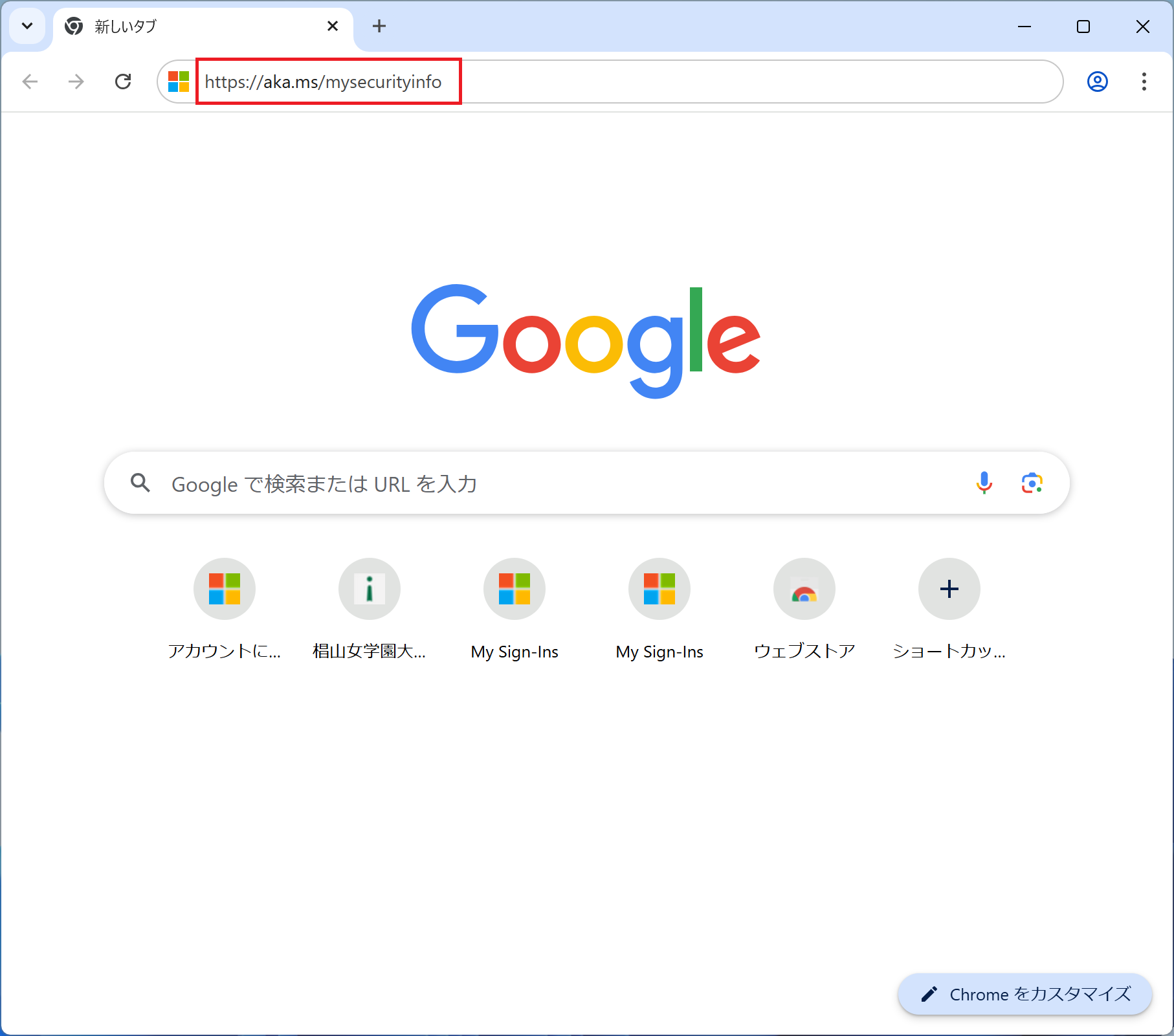
操作: ブラウザで、
セキュリティ情報ページ(https://aka.ms/mysecurityinfo) にアクセス
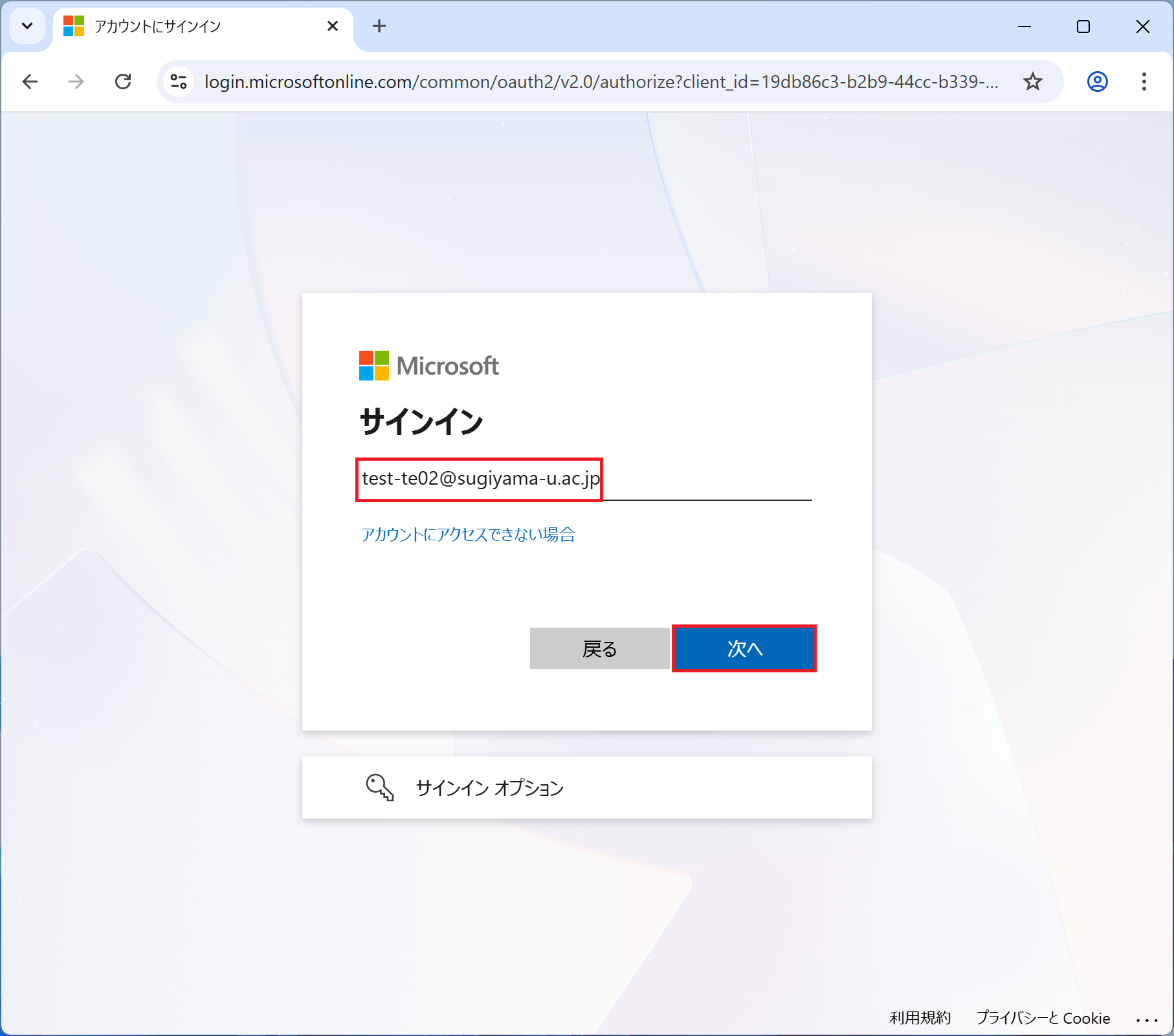
操作: メールアドレスを入力し、
次へを選択(クリック)。
用語説明にある通り、
教職員と大学生は @ 以降が異なるため注意
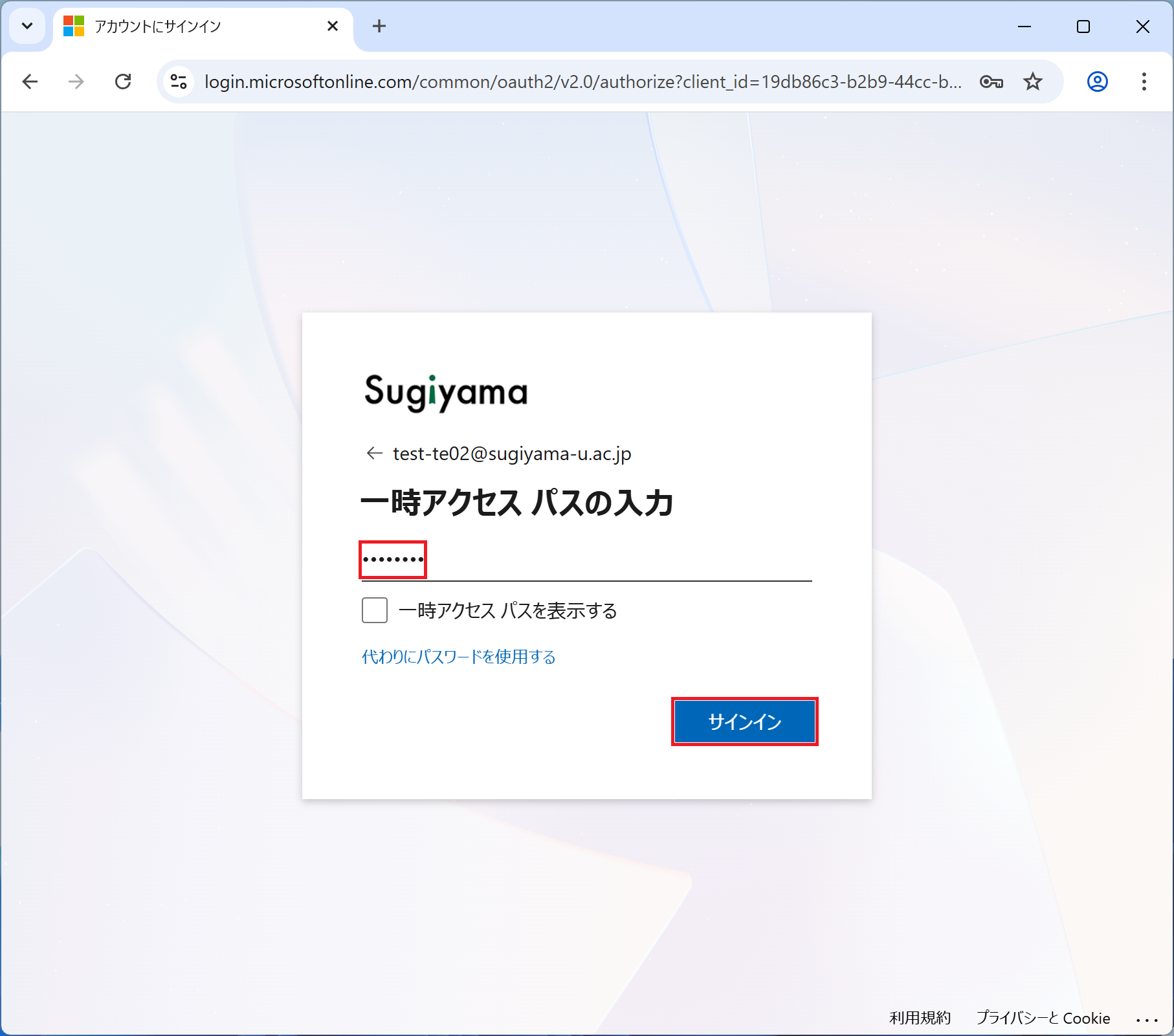
操作: 一時アクセスパスを入力し、
サインインを選択(クリック)
セキュリティ情報画面で、
サインイン方法追加します。
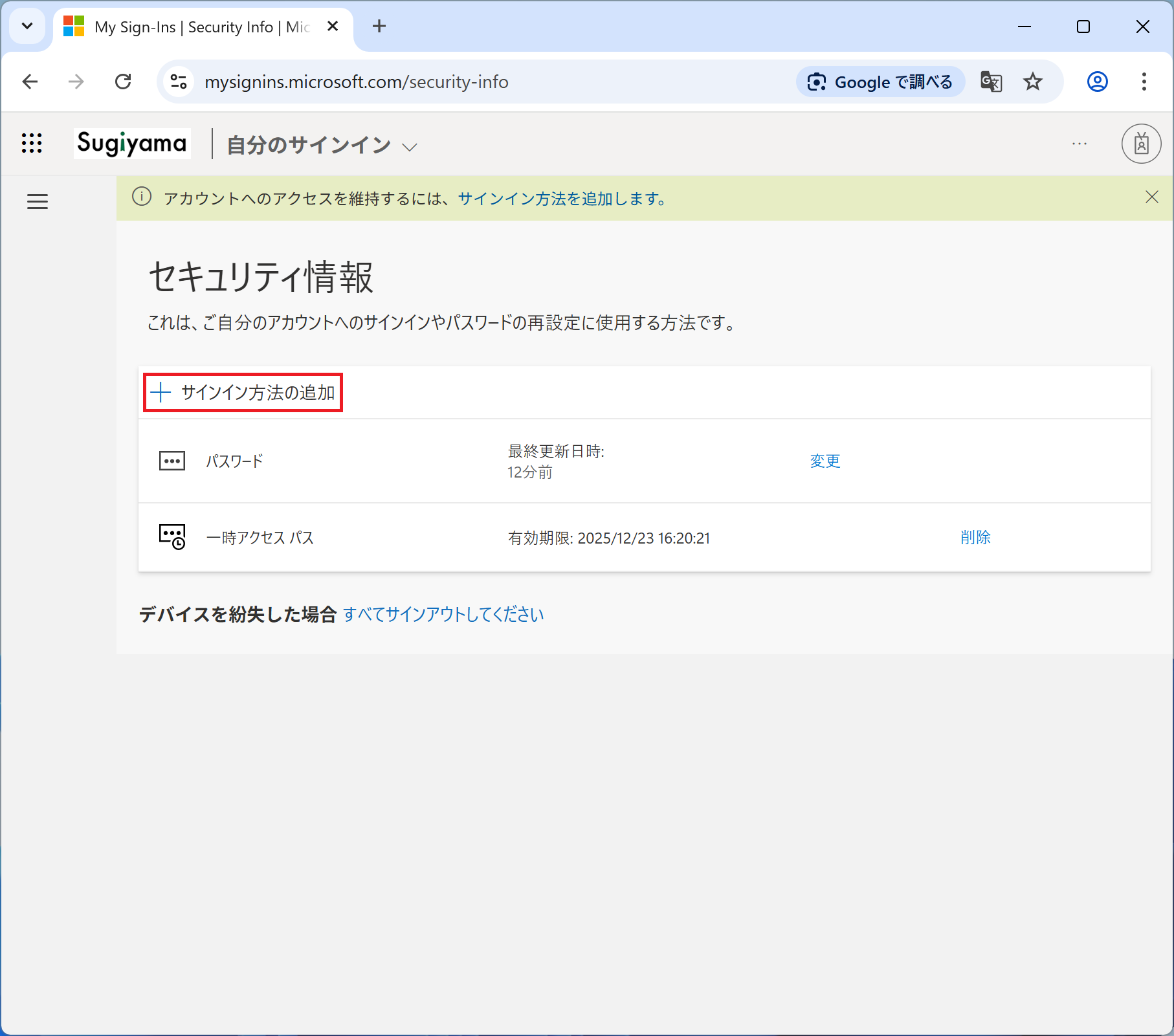
操作: サインイン方法の追加を選択(クリック)
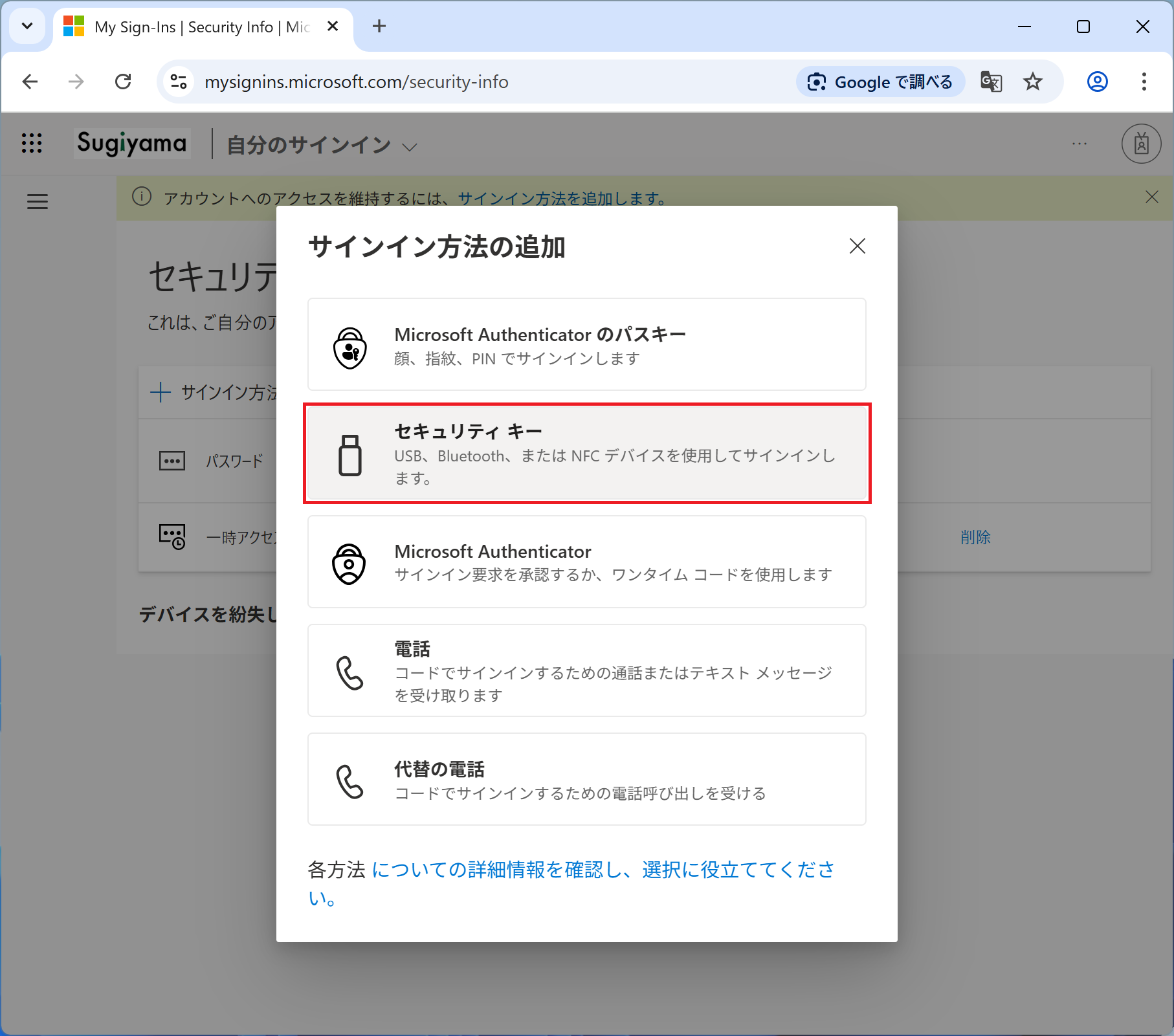
操作: セキュリティ キーを選択(クリック)
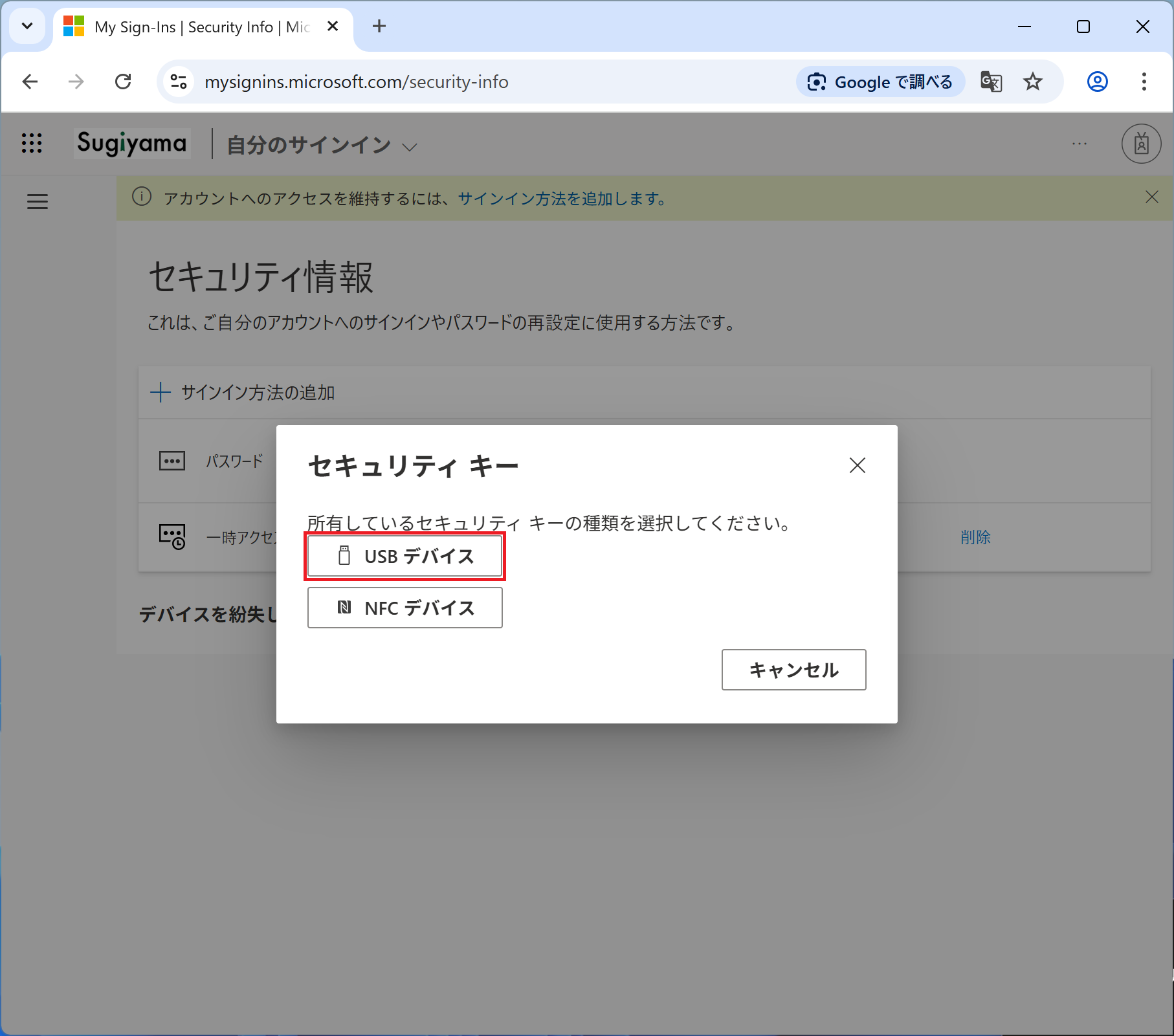
操作: USB デバイスを選択(クリック)
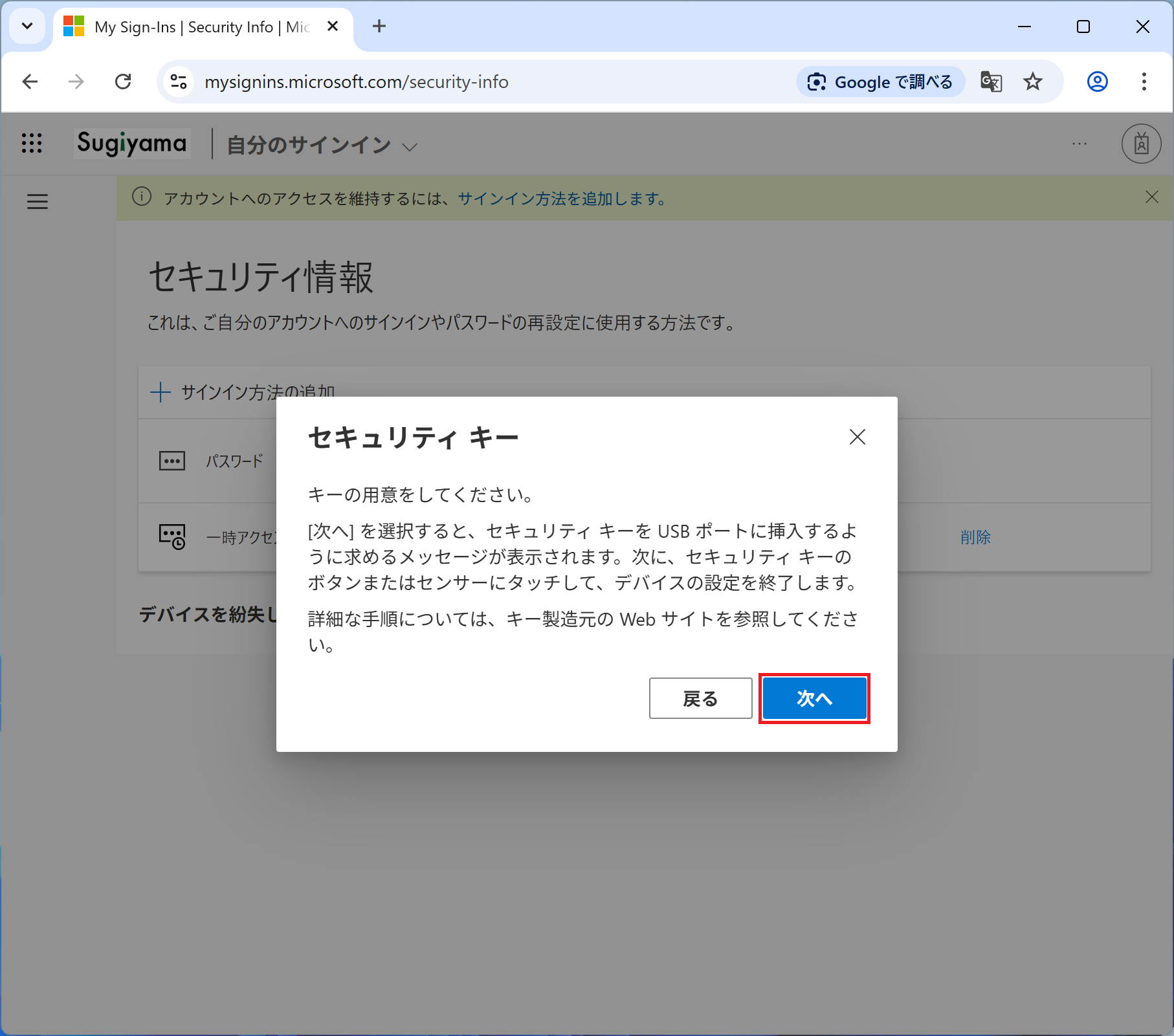
操作: 次へを選択(クリック)
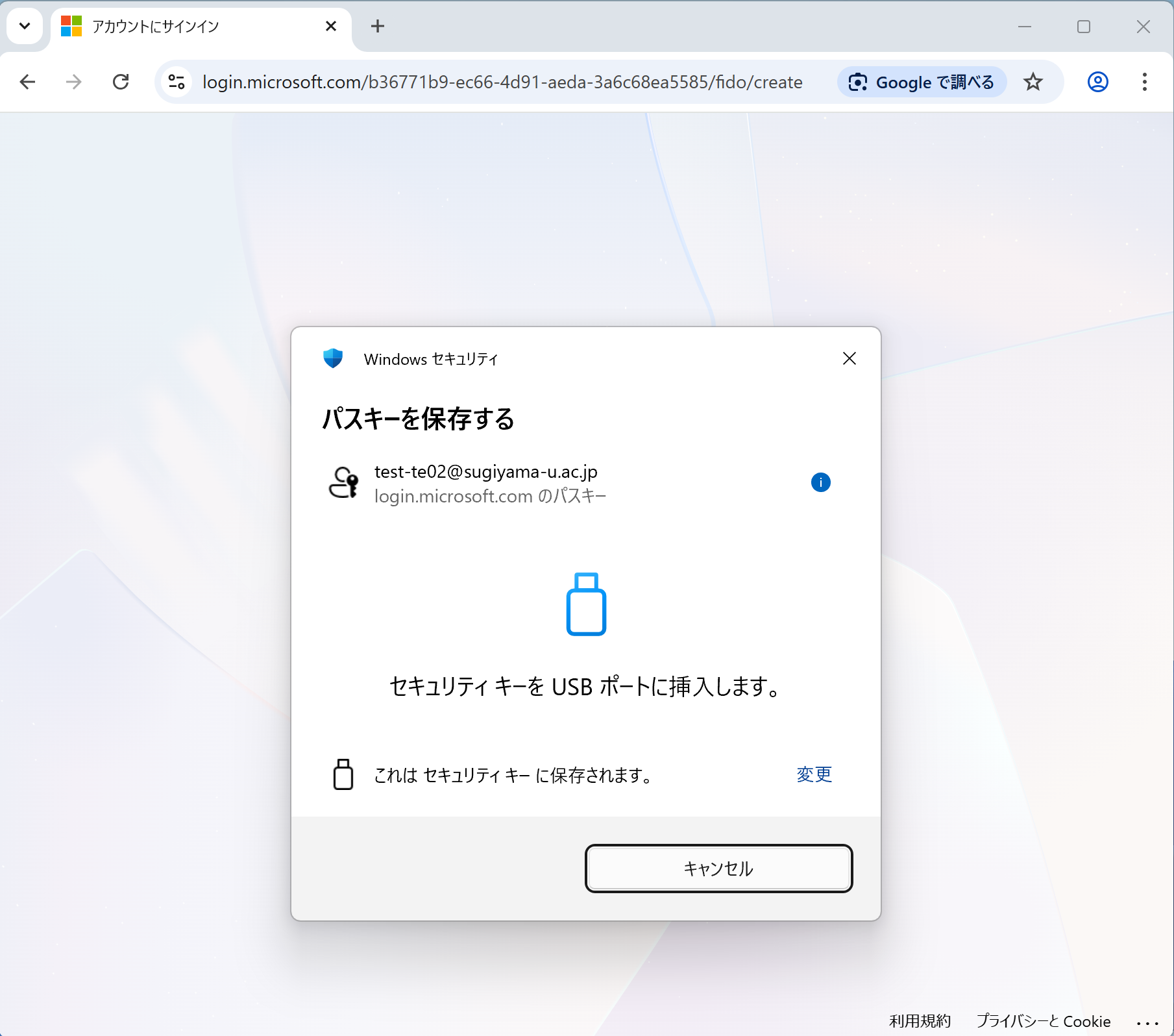
操作: セキュリティ キーを
USBポートに挿入
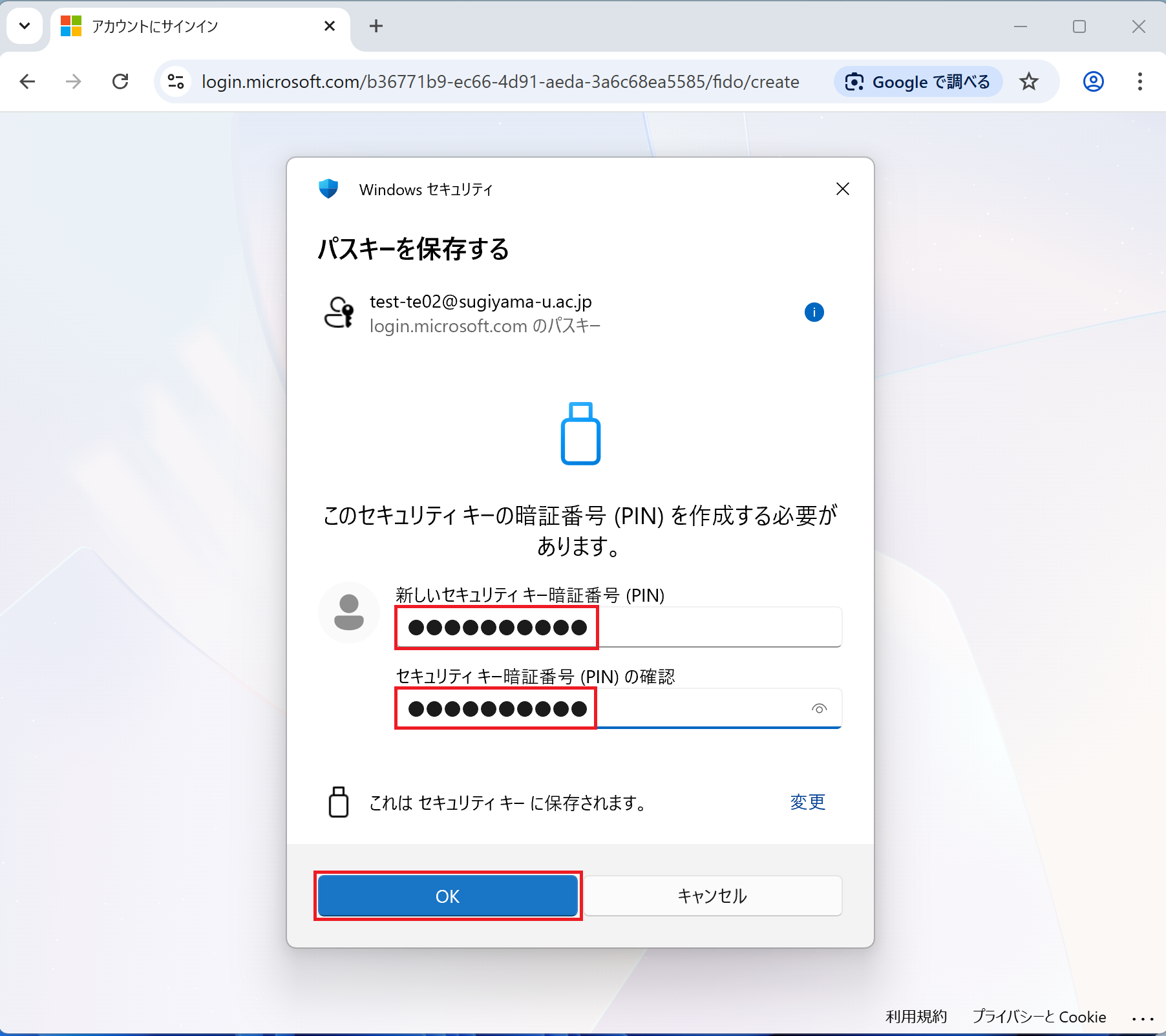
操作: 「新しいセキュリティ キー暗証番号(PIN)」に、
任意の数字を暗証番号として入力
確認のため「セキュリティ キー暗証番号(PIN)の確認」にも
同じ数字を入力し、OKを選択(クリック)
重要: セキュリティ キーの PIN を忘れた場合は、
セキュリティ キー自体の初期化が必要です。
初期化は、
Windows 11 の「設定 > アカウント > サインイン オプション」から実施できます。
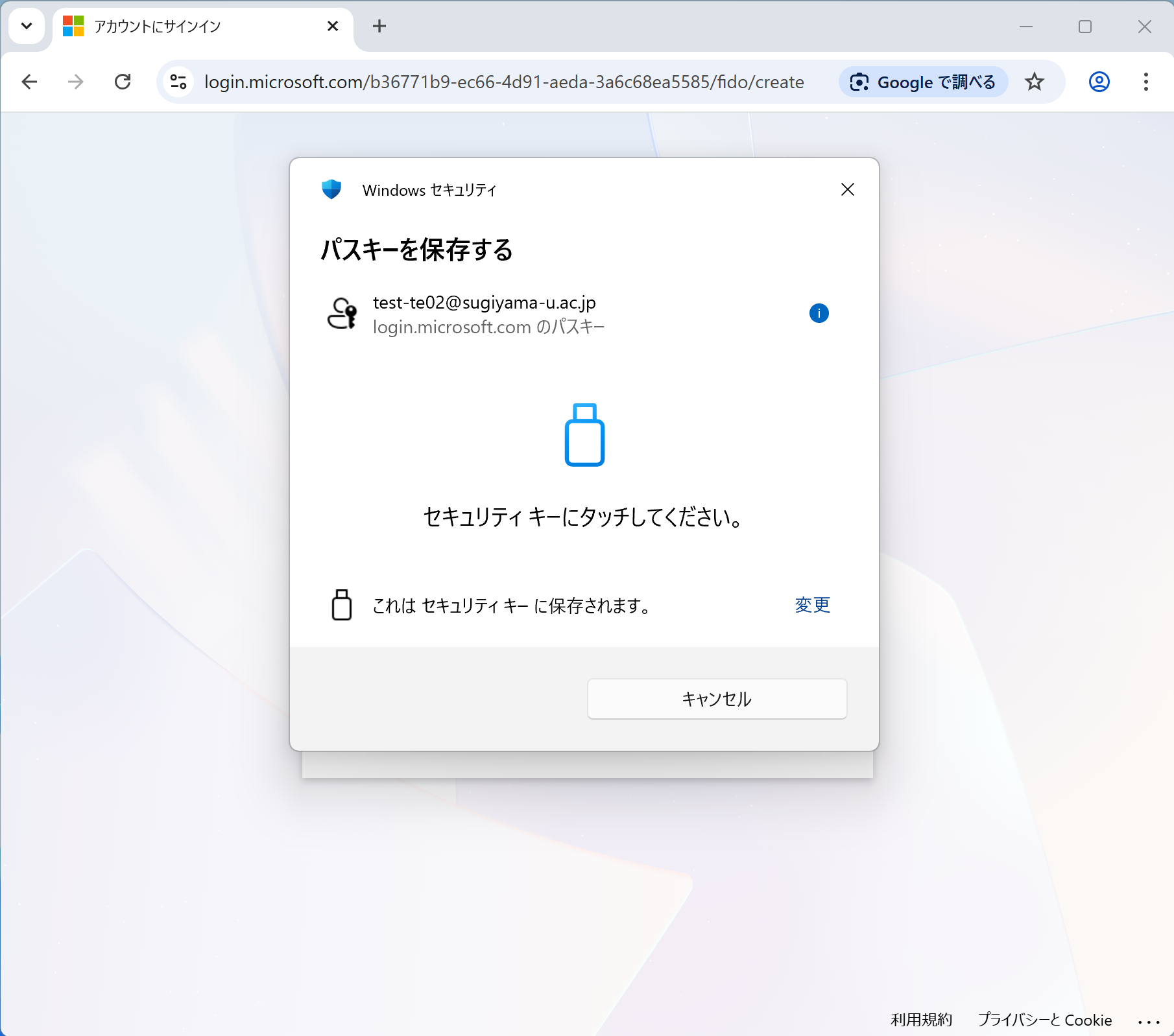
操作: セキュリティ キーにタッチ
(指紋認証付きの場合は製造元の資料を参照)
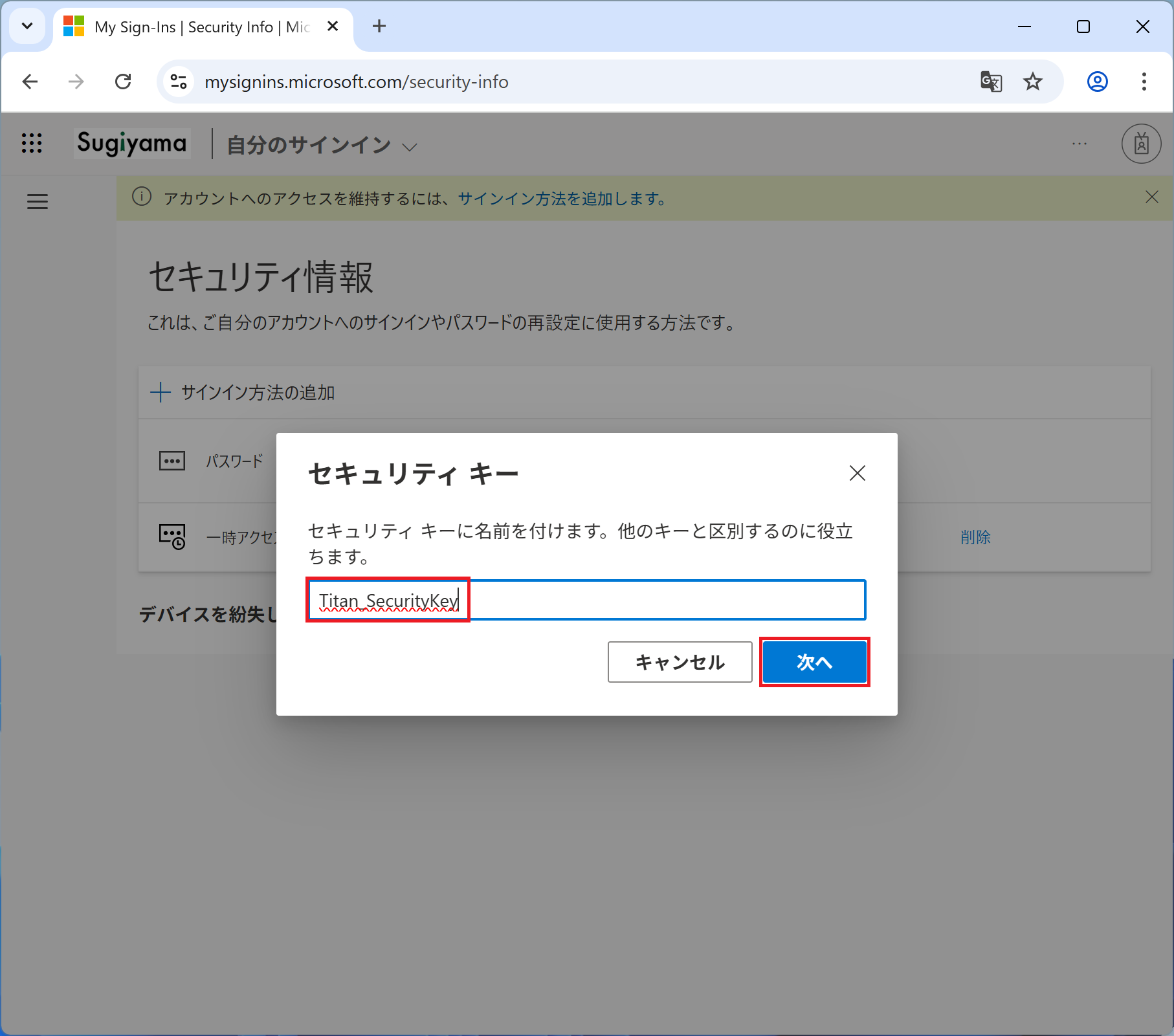
操作: セキュリティ キーを見分けるため、
任意の名前を入力し、セキュリティキーに名前を付けて
次へを選択(クリック)
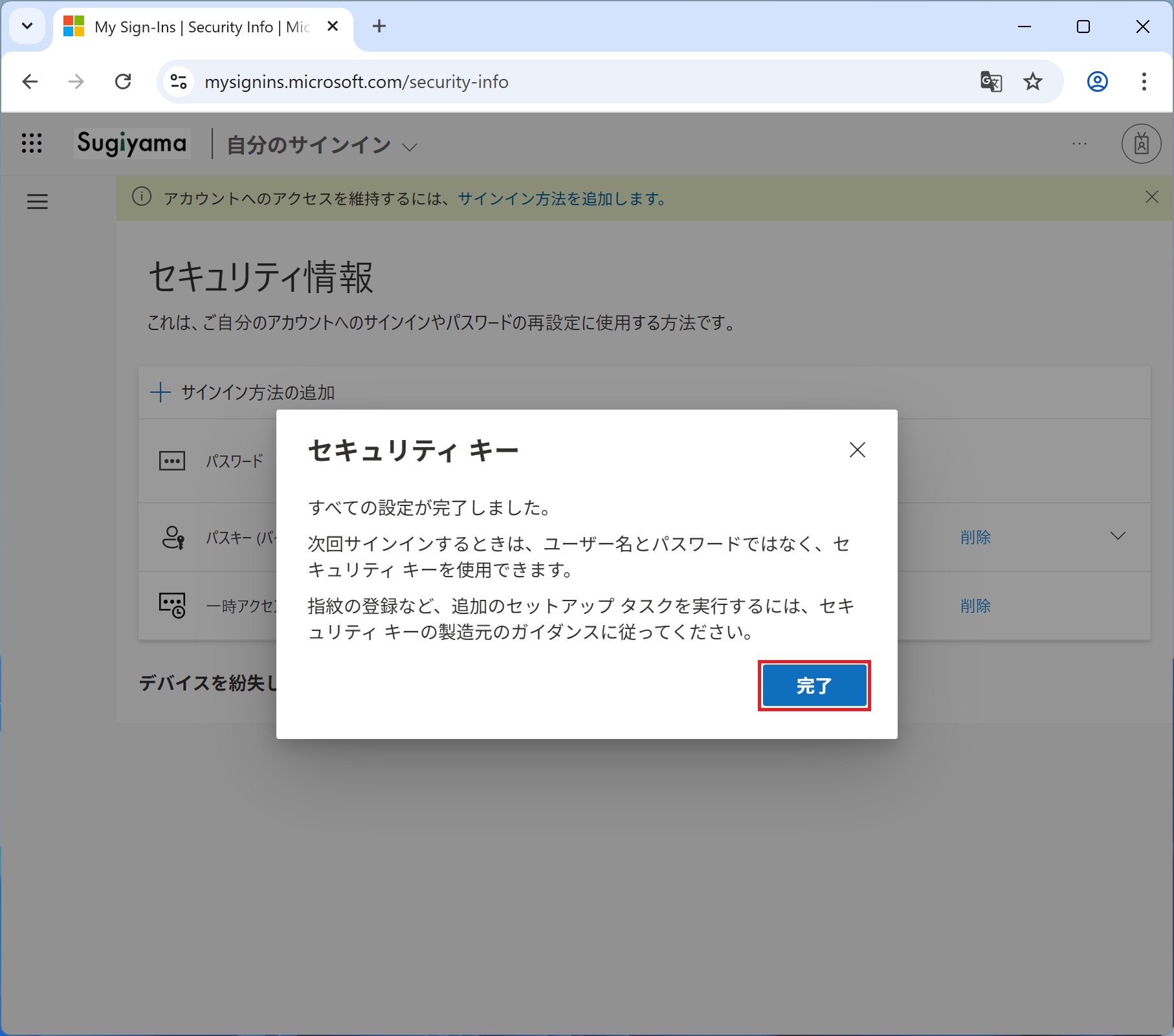
操作: 完了を選択(クリック)
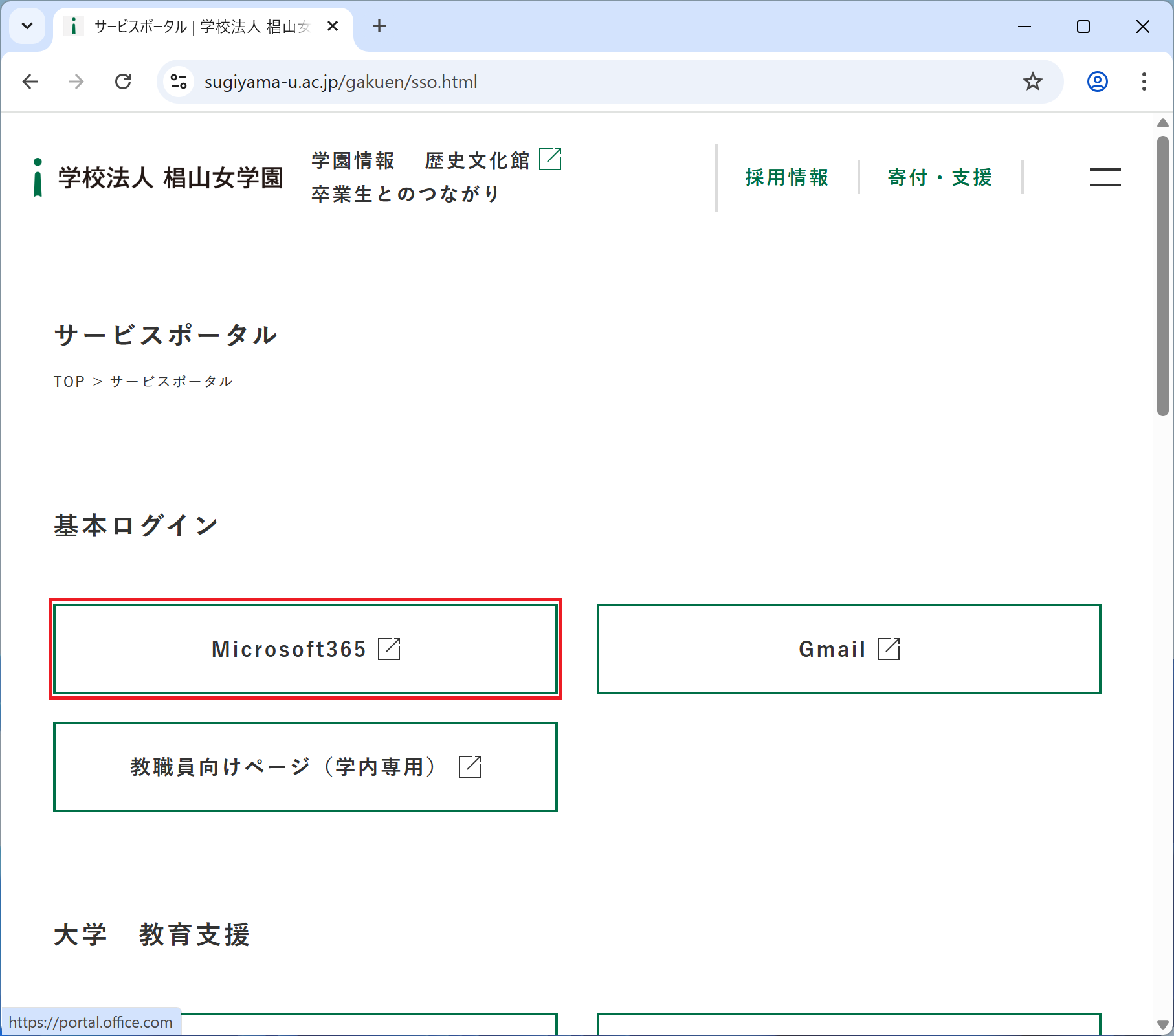
操作: ブラウザで、
サービスポータル(https://www.sugiyama-u.ac.jp/gakuen/sso.html)にアクセス、
Microsoft365を選択(クリック)
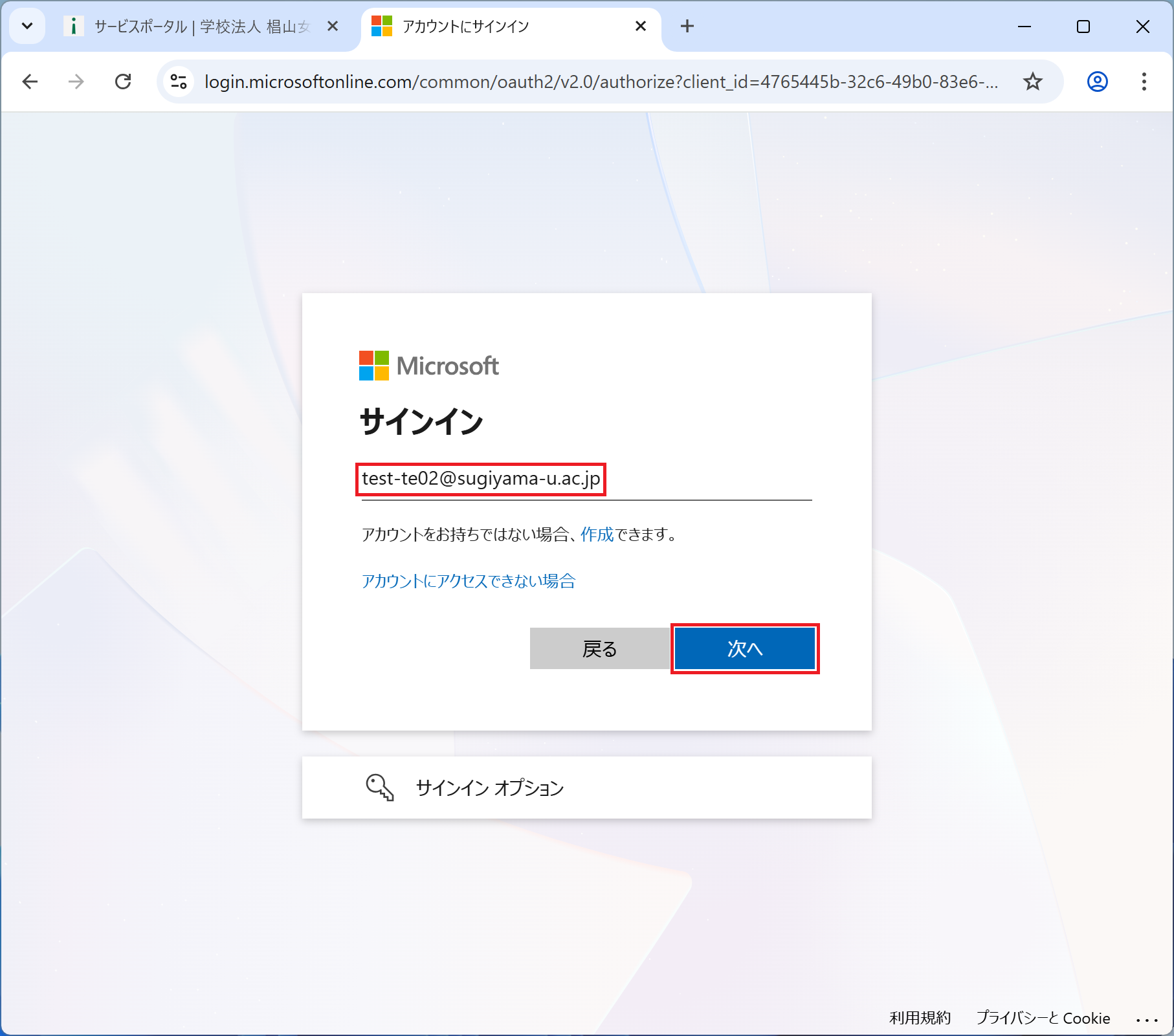
操作: 用語説明の通り、
メールアドレスを入力。
教職員と大学生は @ 以降が異なるため注意
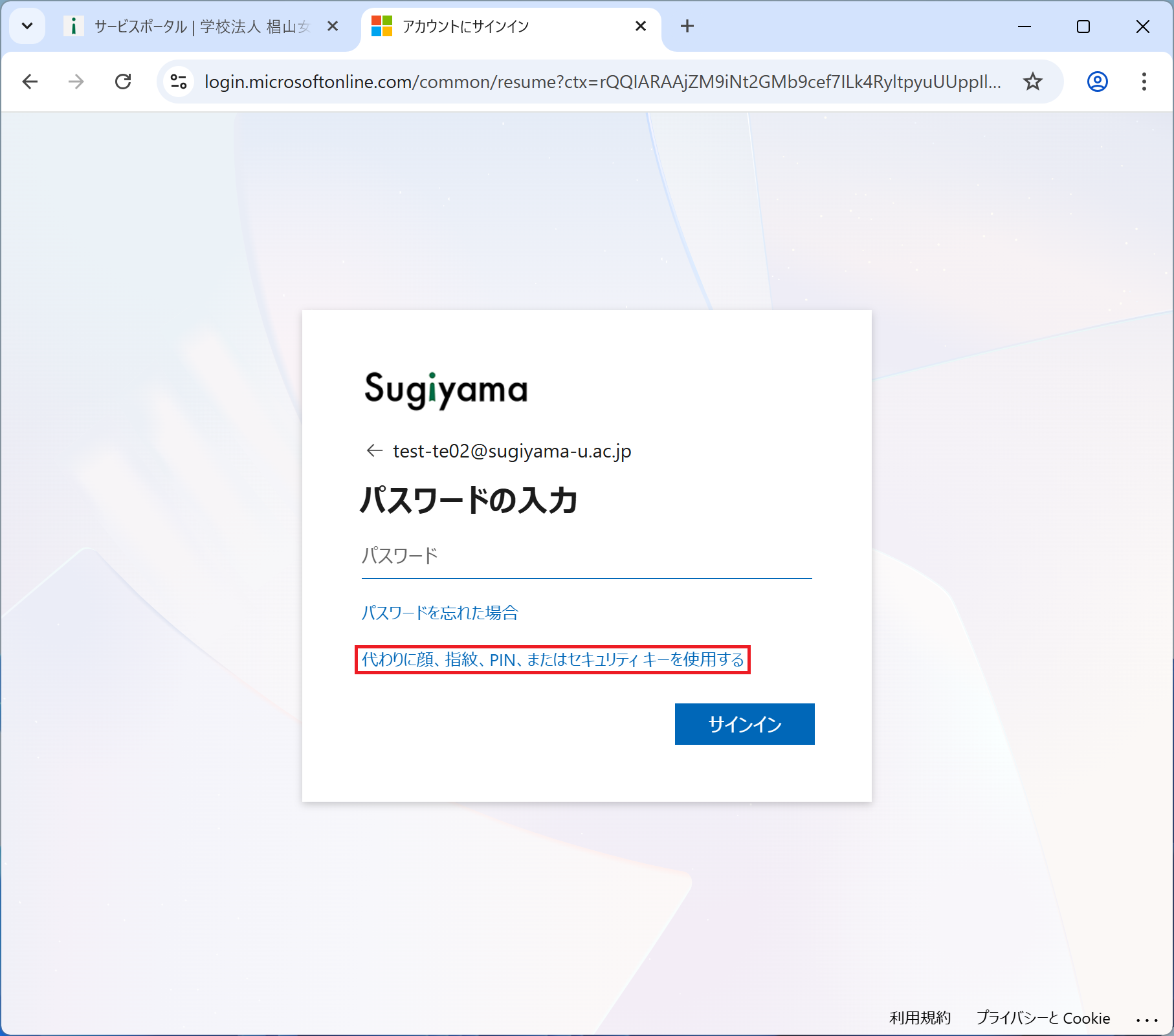
操作: 「パスワードの代わりにサインインする」を選択し、
「顔・指紋・PIN またはセキュリティキーを使用する」を選択(クリック)
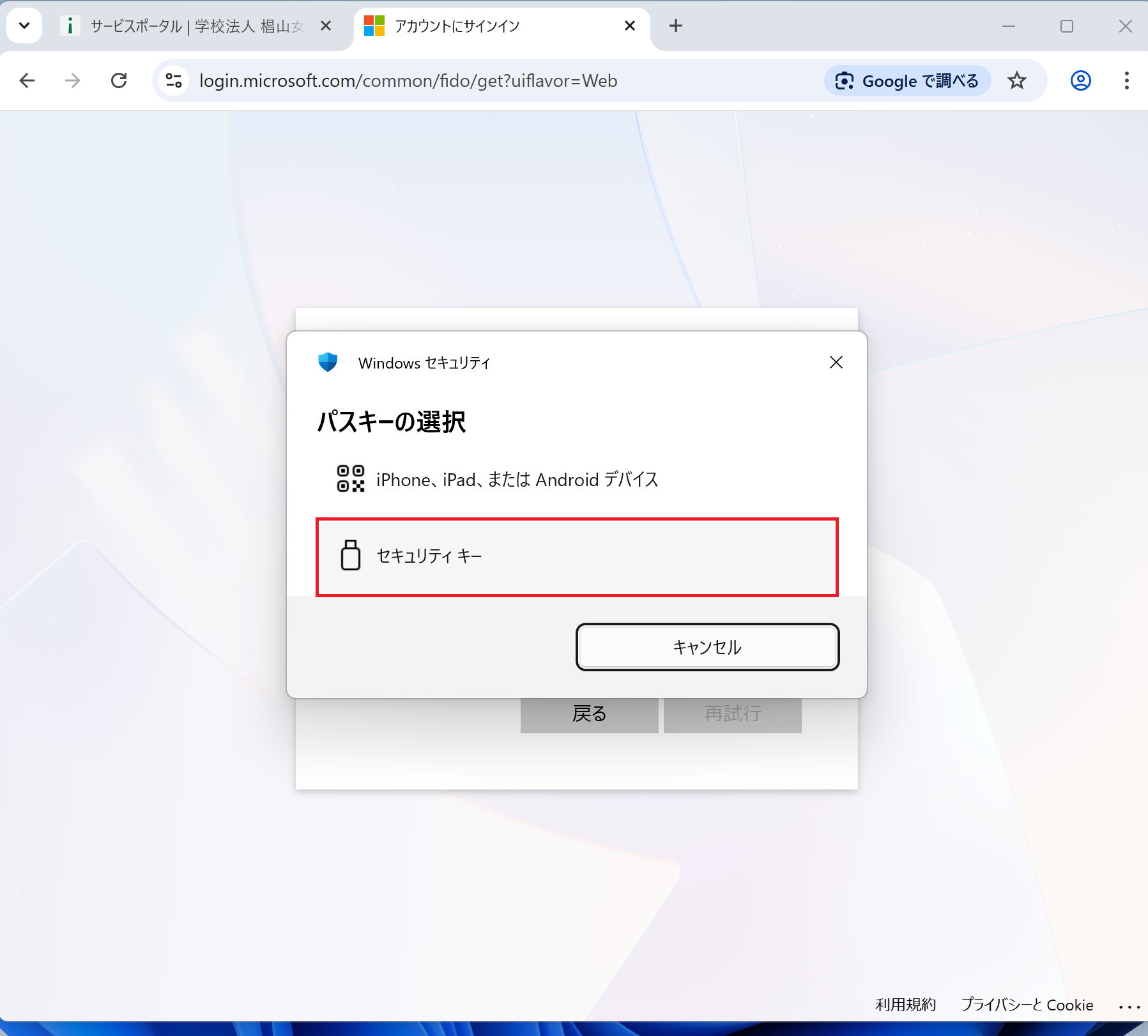
操作: セキュリティ キーを選択(クリック)
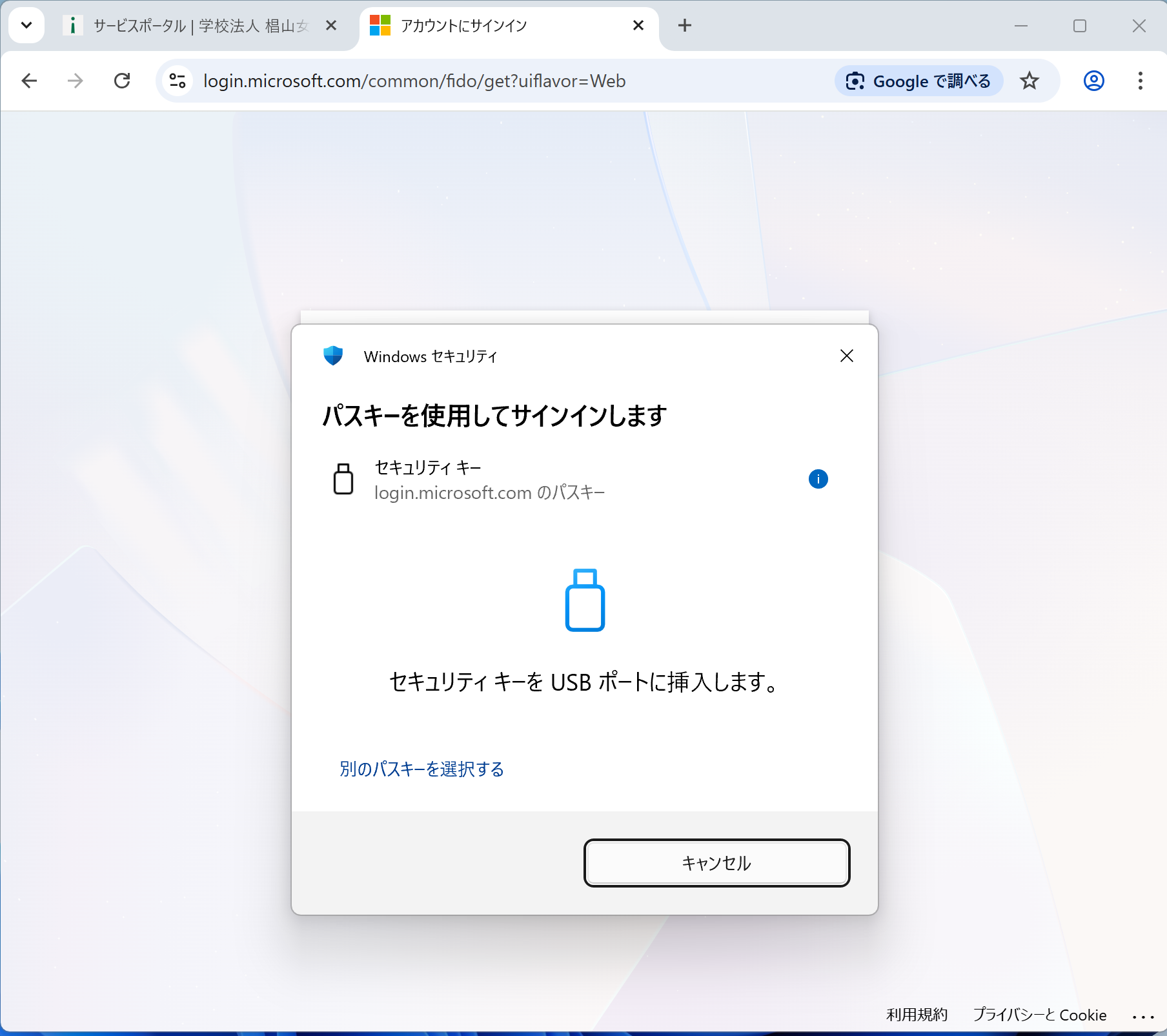
操作: セキュリティ キーを
USBポートに挿入(セキュリティ キーにパスキーが保存されていること)
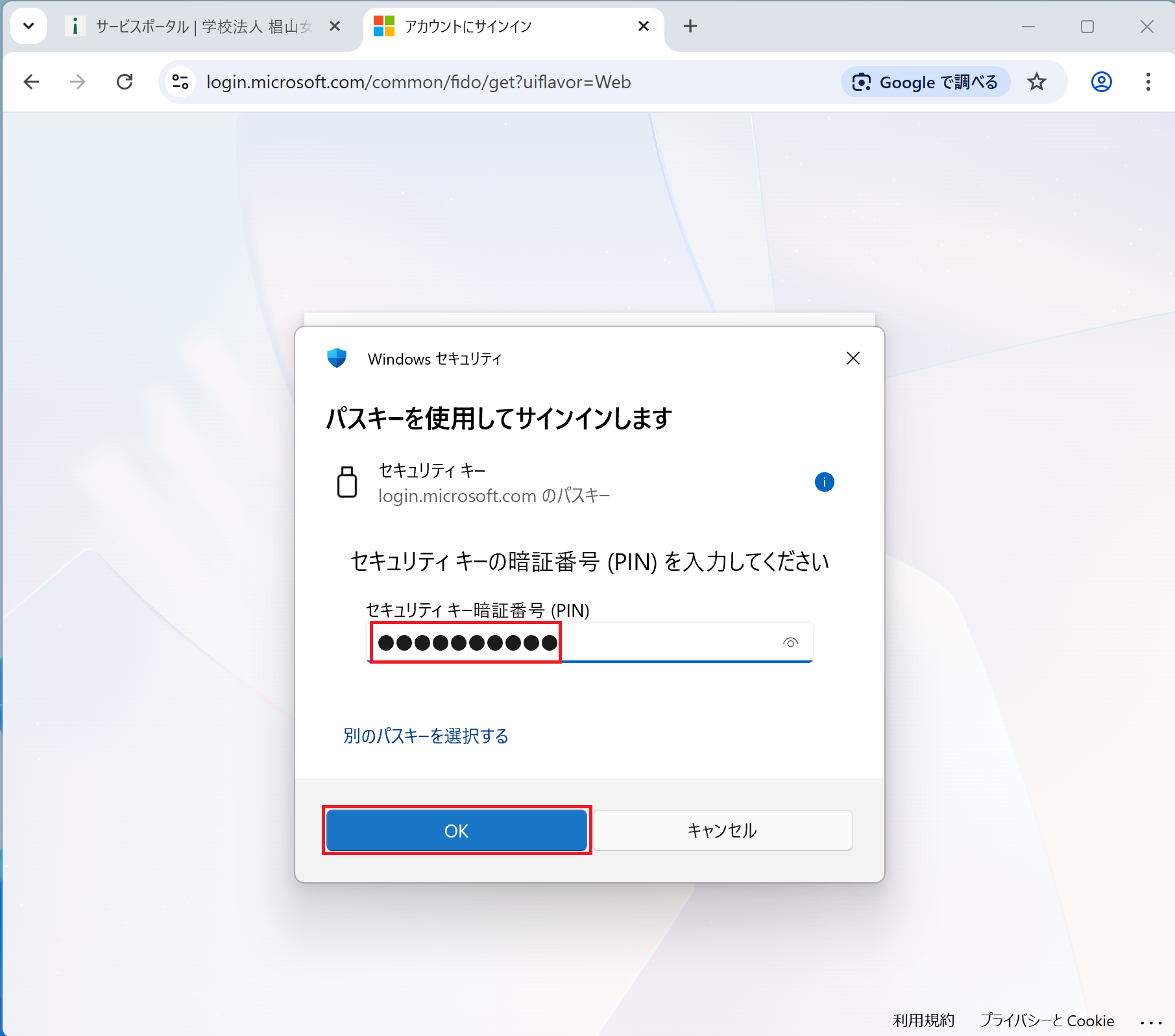
操作: セキュリティ キー暗証番号(PIN)を入力し、
OKを選択(クリック)
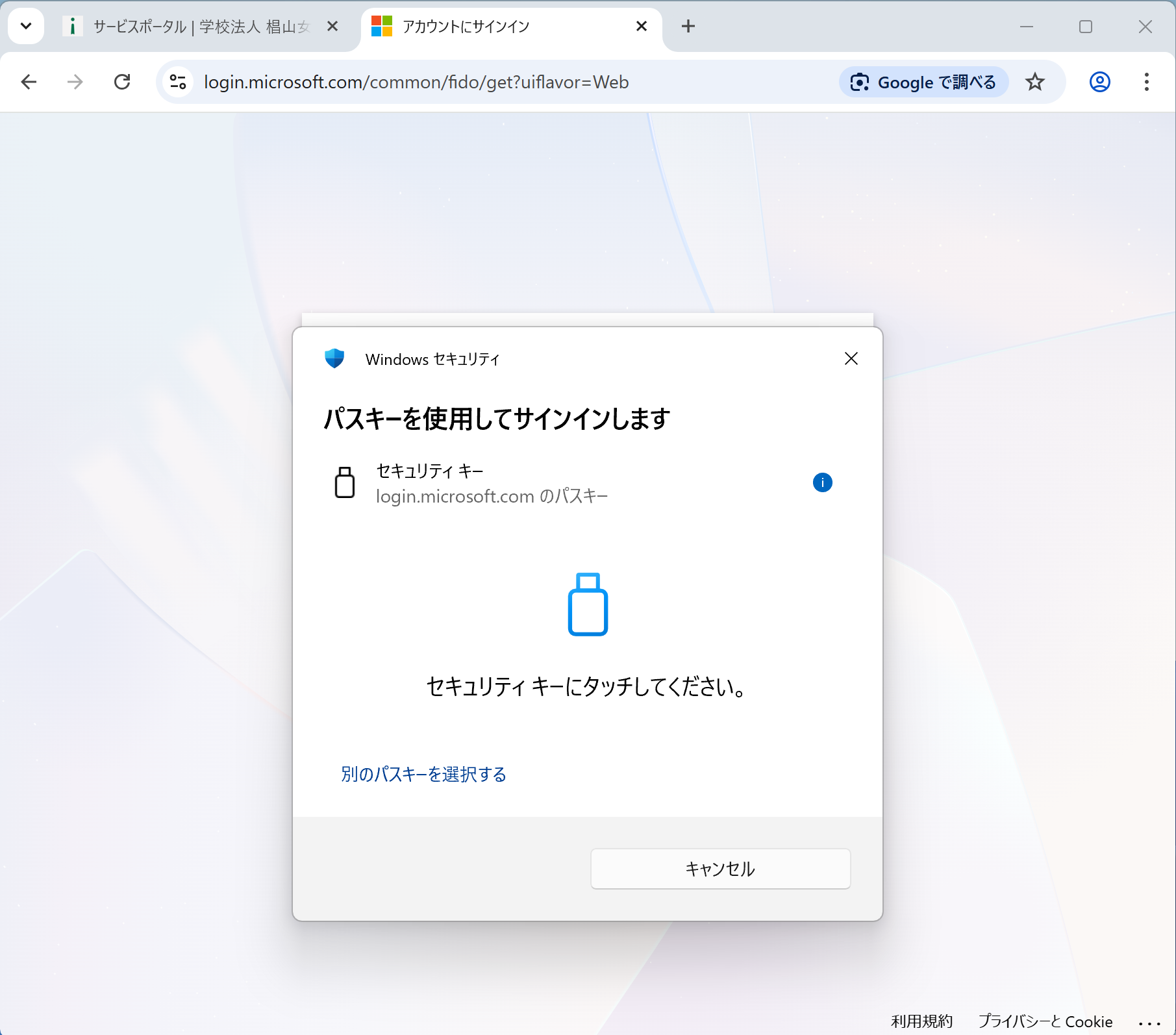
操作: セキュリティ キーにタッチ(指を置く場所は、製品資料を参照)
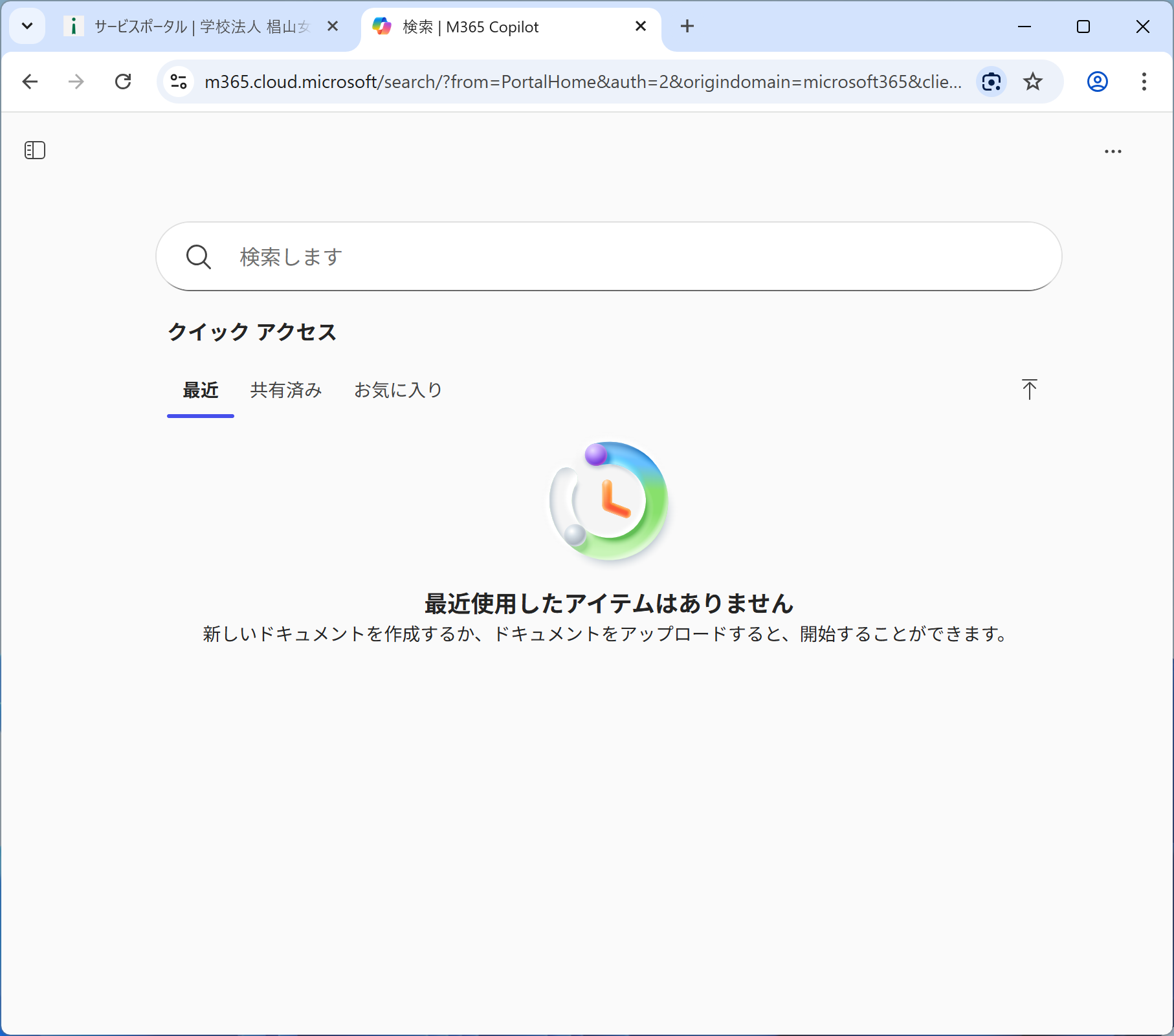
操作: サインインできることを確認
📄 著作権・商標について © Microsoft Corporation. All rights reserved. Microsoft、Microsoft 365、その他の製品名は、米国 Microsoft Corporation の登録商標または商標です。
本書の画面キャプチャは Microsoft 365 の画面を引用しています。