




提供サービス
情報セキュリティガイド
初回利用時以外は、
サインイン時に必ず多要素認証が必要です。
そのため、Microsoft Authenticator を削除した状態で、
他に有効な認証手段が無い場合、利用者自身で Entra ID にサインインすることはできません。
有効な別の認証手段(セキュリティキー等)がある場合は、
それを使用してサインインし、Microsoft Authenticator を再登録してください。
いずれの認証手段も無い場合は、
学園情報センターに申し出て、多要素認証の初期化が必要です。
---
スマートフォンの機種変更を行う場合は、
旧機種が利用できるうちに対応する必要があります。
旧機種が手元にある状態で、
新機種に Microsoft Authenticator をインストールし、
認証方法として追加してください。
その後、旧機種を初期化・返却してください。
アプリをインストールしただけでは、
多要素認証の認証手段として利用できません。
休暇期間中に機種変更を行い、
旧端末を返却・売却した後にサインインできなくなる事例が、
毎月発生しています。
スマートフォンの故障や紛失により、
Microsoft Authenticator を利用できない場合があります。
有効なセキュリティキーを所持している場合は、
セキュリティキーを使用してサインインできます。
他に有効な認証手段が無い場合は、
利用者自身での復旧はできません。
学園情報センターへ連絡し、本人確認の上、
多要素認証の初期化を実施します。
セキュリティキーを 1 本のみ登録している場合、
紛失や故障により利用できなくなる可能性があります。
有効な Microsoft Authenticator がある場合は、
Authenticator を使用してサインインし、
新しいセキュリティキーを追加してください。
どの認証手段も利用できない場合は、
学園情報センターでの多要素認証初期化が必要です。
一時的に認証手段を持っていない場合でも、
自宅に戻れば利用できる、後日対応できる状態であれば、
多要素認証の初期化は不要です。
職務・学修上、どうしても当日中に利用が必要な場合のみ、
学園情報センターにご相談ください。
原則として、
「忘れた」だけの理由で例外対応は行いません。
Microsoft Authenticator は、
インターネット通信が可能な場合、原則として利用できます。
ただし、
スマートフォンやセキュリティキーで、
場合は対処できません。
海外渡航時は、
セキュリティキーを併用することを推奨します。
渡航前に、複数の認証手段が利用可能か確認してください。
電話音声・SMS は、
2026年3月16日より利用できません。
電話音声・SMS しか設定していなかった場合は、
多要素認証の初期化が必要です。
他に認証手段がある場合は、
サインイン途中で「別の方法でサインインする」が表示されます。
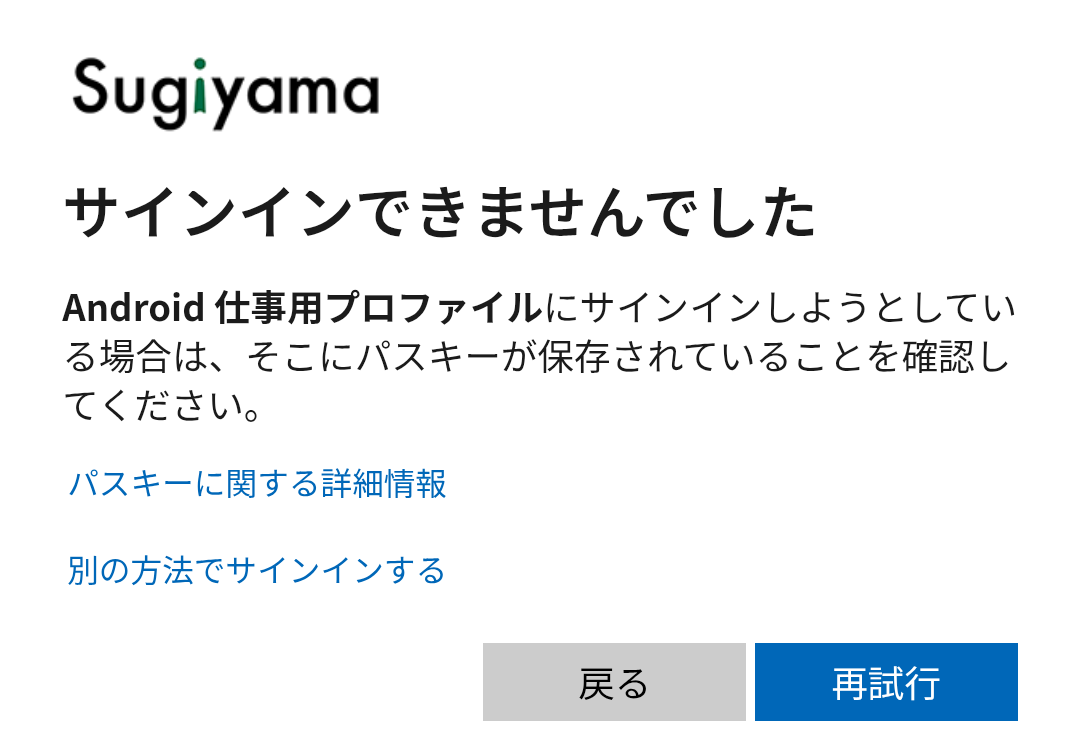
Microsoft Authenticator または
FIDO2 セキュリティキーを選択してサインインしてください。
サインイン後は、
既定の認証手段を利用可能な手段に変更してください。
多要素認証方法をすべて失った場合、
利用者自身では復旧できません。
学園情報センター、
日進 MMS 準備室、
教務課などで、本人確認の上、
多要素認証の初期化を行います。
初期化の際は、
職員証または学生証の提示が必須です。
海外渡航中など、
学園情報センター以外の職員による本人確認が必要な場合、
対応に時間を要することがあります。
普段持ち歩くスマートフォンに加えて、
タブレットにも Microsoft Authenticator を登録してください。
自宅や研究室など、
普段持ち歩かない場所に
予備のセキュリティキーを保管してください。
海外渡航時は、
セキュリティキーを複数本持参してください。
可能であれば、
スマートフォンとセキュリティキーの二経路以上を常に確保してください。