




提供サービス
情報セキュリティガイド
スマートフォンやタブレット
(Android / iPhone / iPad)をお持ちの場合は、
Microsoft Authenticator を利用してください。
これらの機器をお持ちでない場合は、
セキュリティキーを利用した多要素認証を行ってください。
設定は以下の流れでおこないます。
設定手順内で用いられる、椙山女学園独自の用語解釈は以下の通りです。
Microsoft Entra IDでは、サインイン時にアカウントの入力が求められます。
画面表示では、
メール、電話、Skypeと記載されていますが、
メールアドレスを入力します。
教職員の方は、 @ g.sugiyama-u.ac.jp ではありません
注意してください。
xxxxxx@(js.)sugiyama-u.ac.jp yyyyyy@g.sugiyama-u.ac.jp学園からの事前連絡、
入学ガイダンス等で配布された
パスワードを入力してください。
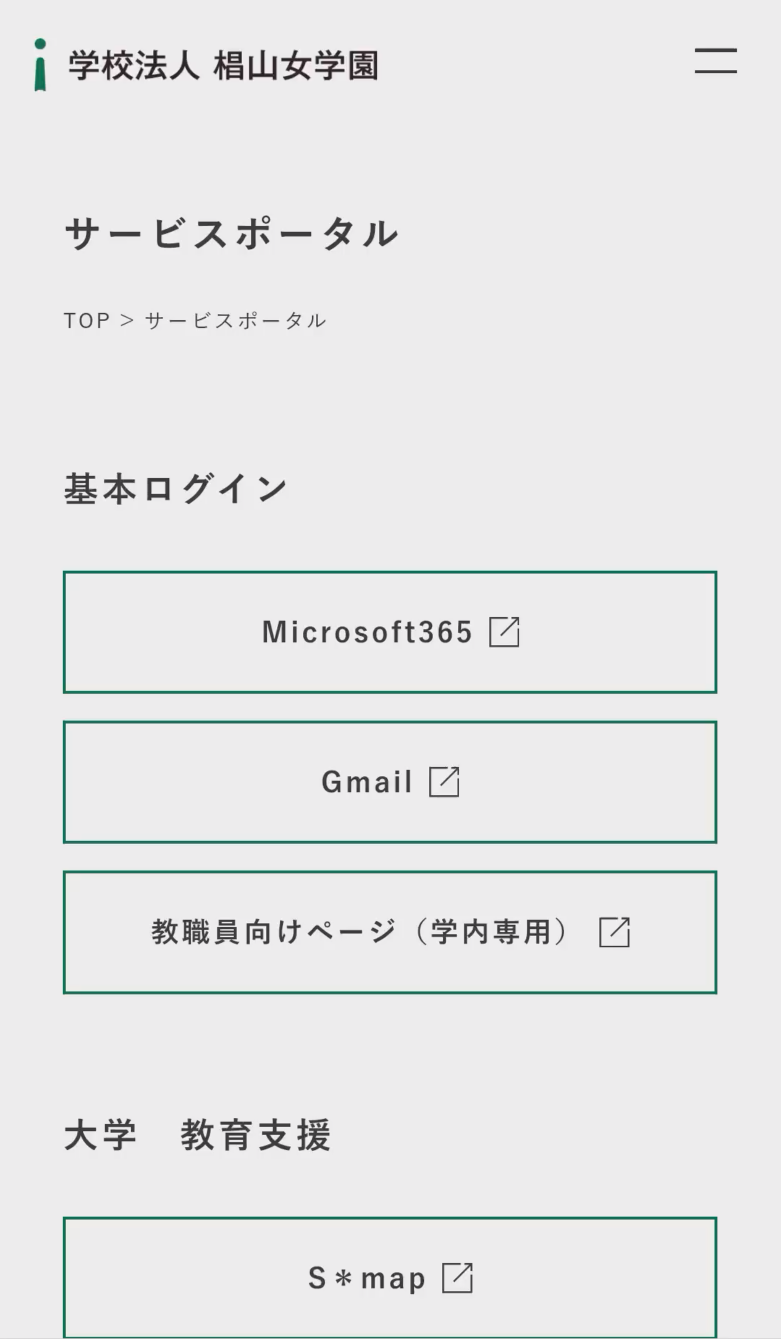
操作: ブラウザでサービスポータル(https://www.sugiyama-u.ac.jp/gakuen/sso.html) にアクセス
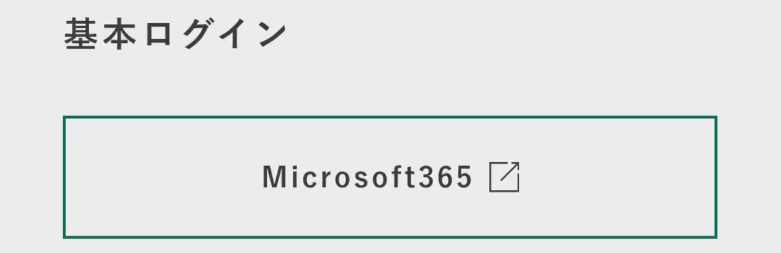
操作: Microsoft365を選択(タップ)
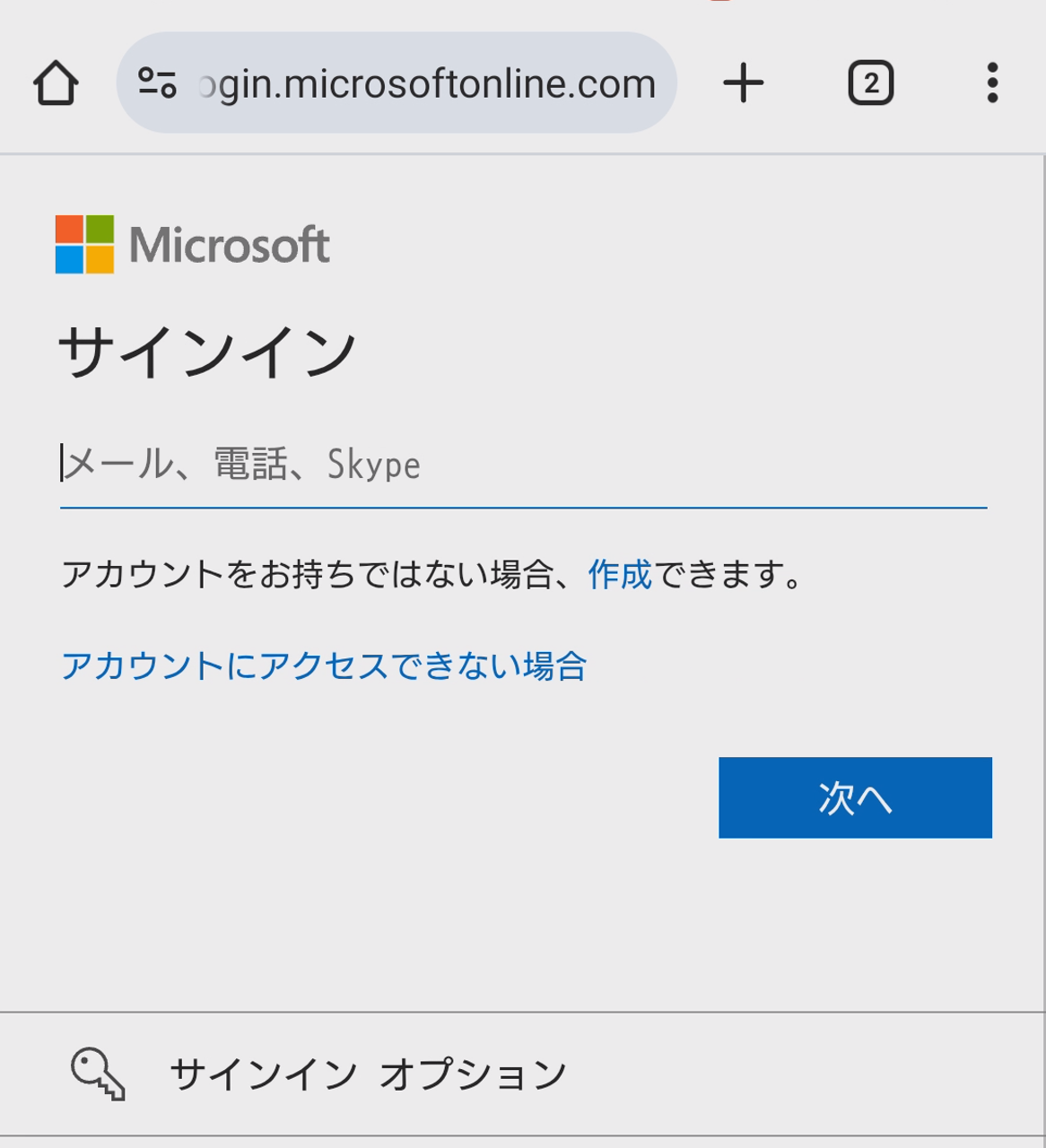
操作: メールアドレスを入力。
教職員と大学生は @ 以降が異なるため注意
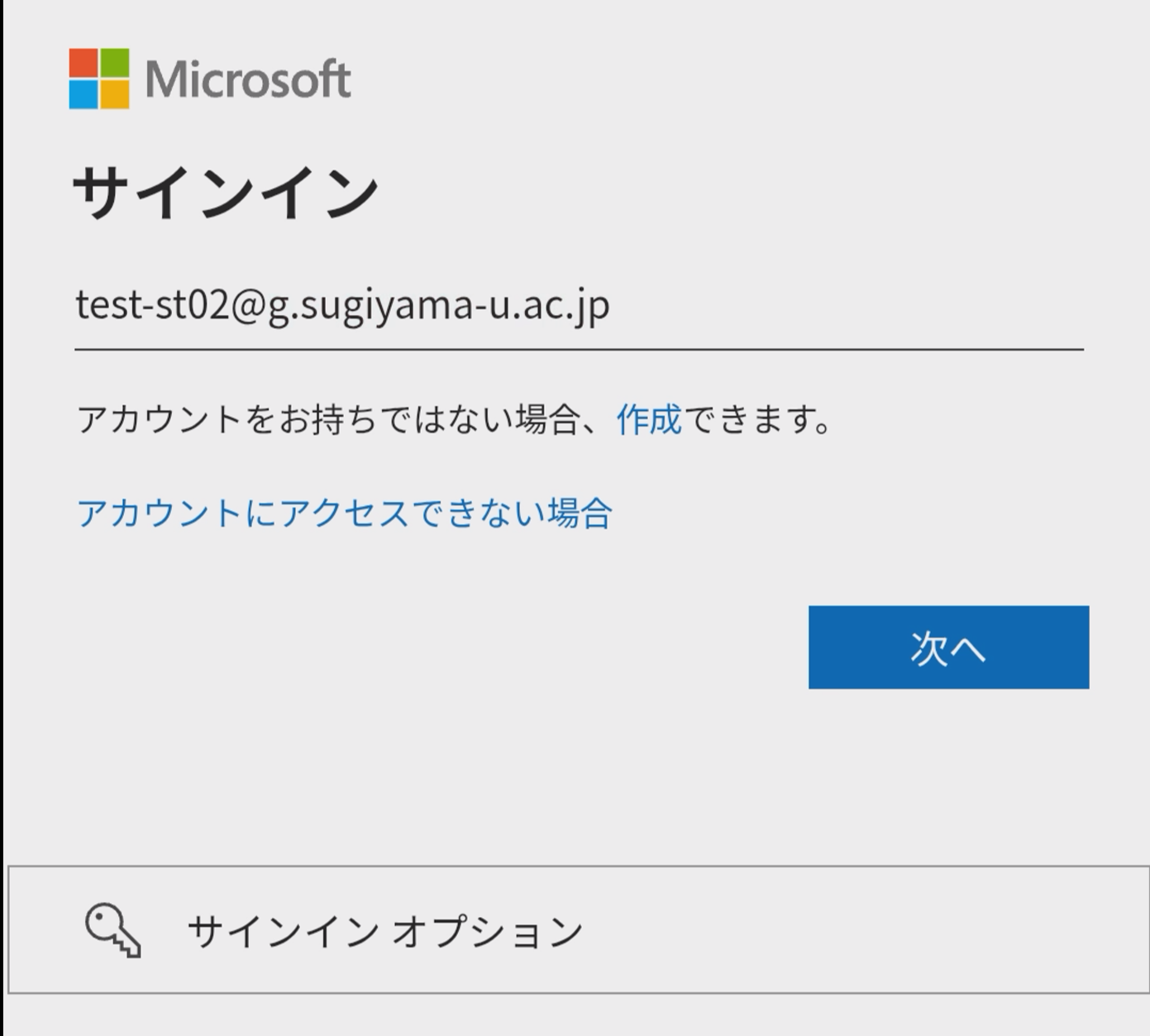
操作: メールアドレスを入力し、
次へを選択(タップ)
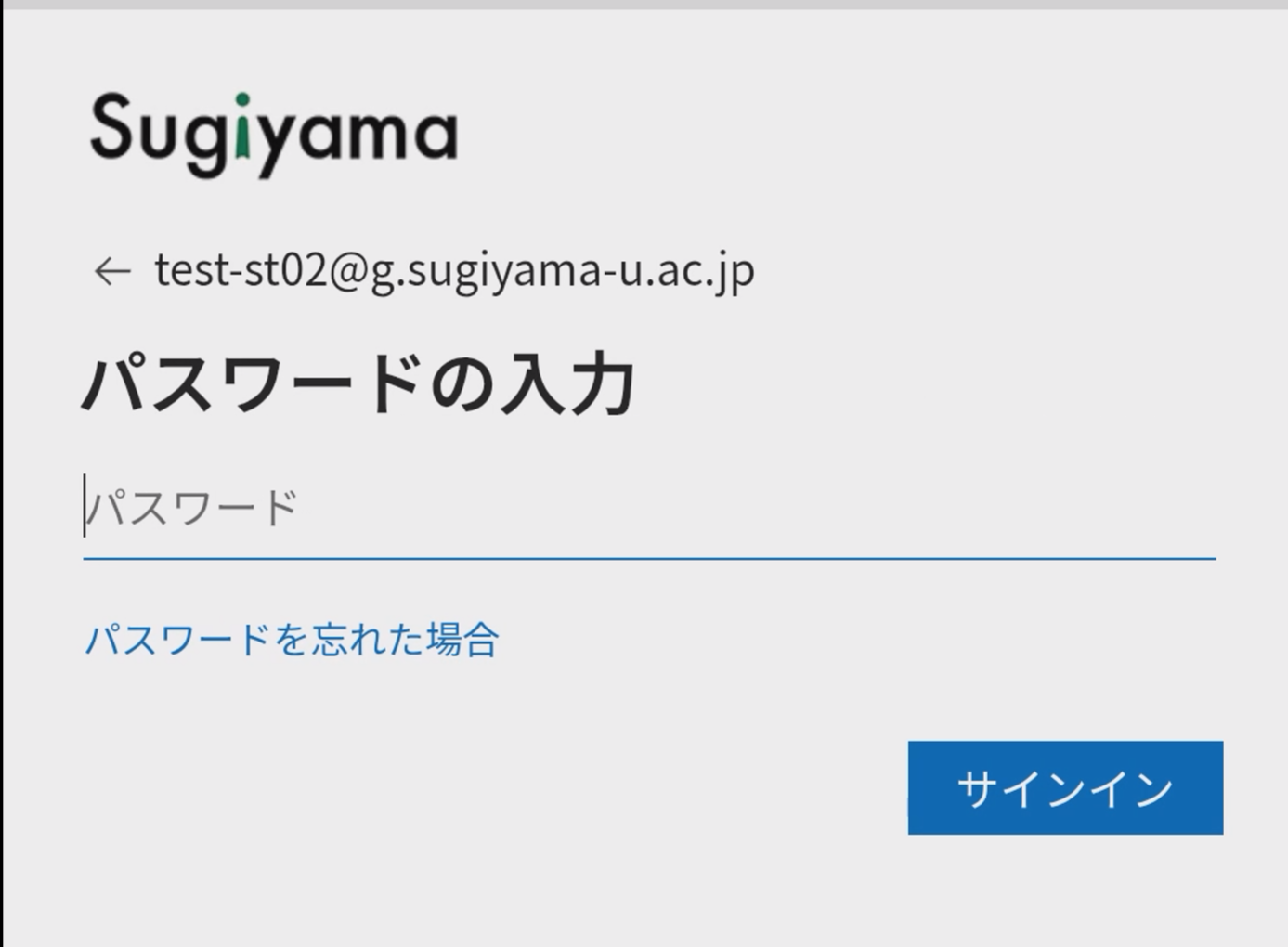
操作: パスワードを入力し、
サインインを選択(タップ)
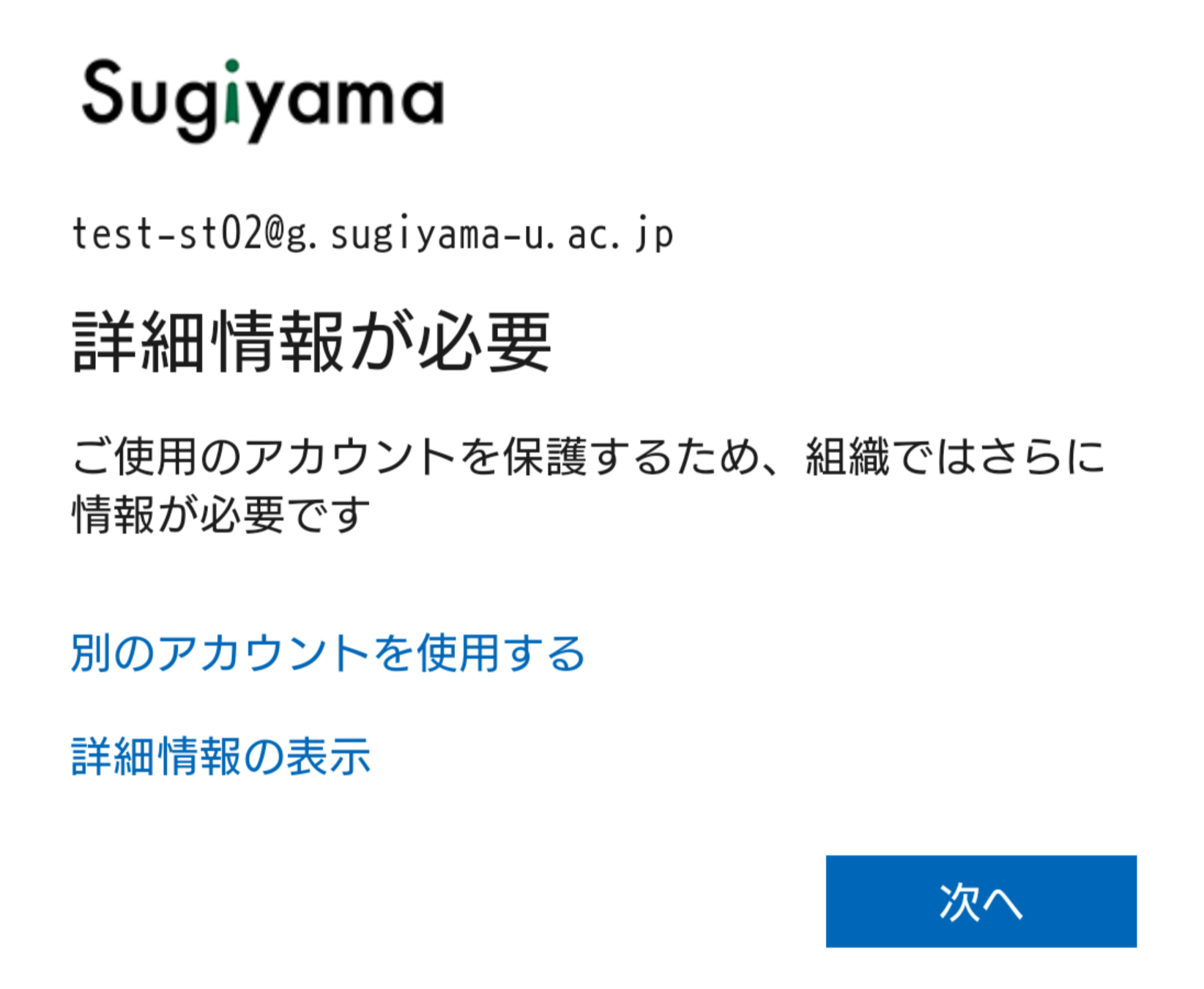
操作: 次へを選択(タップ)
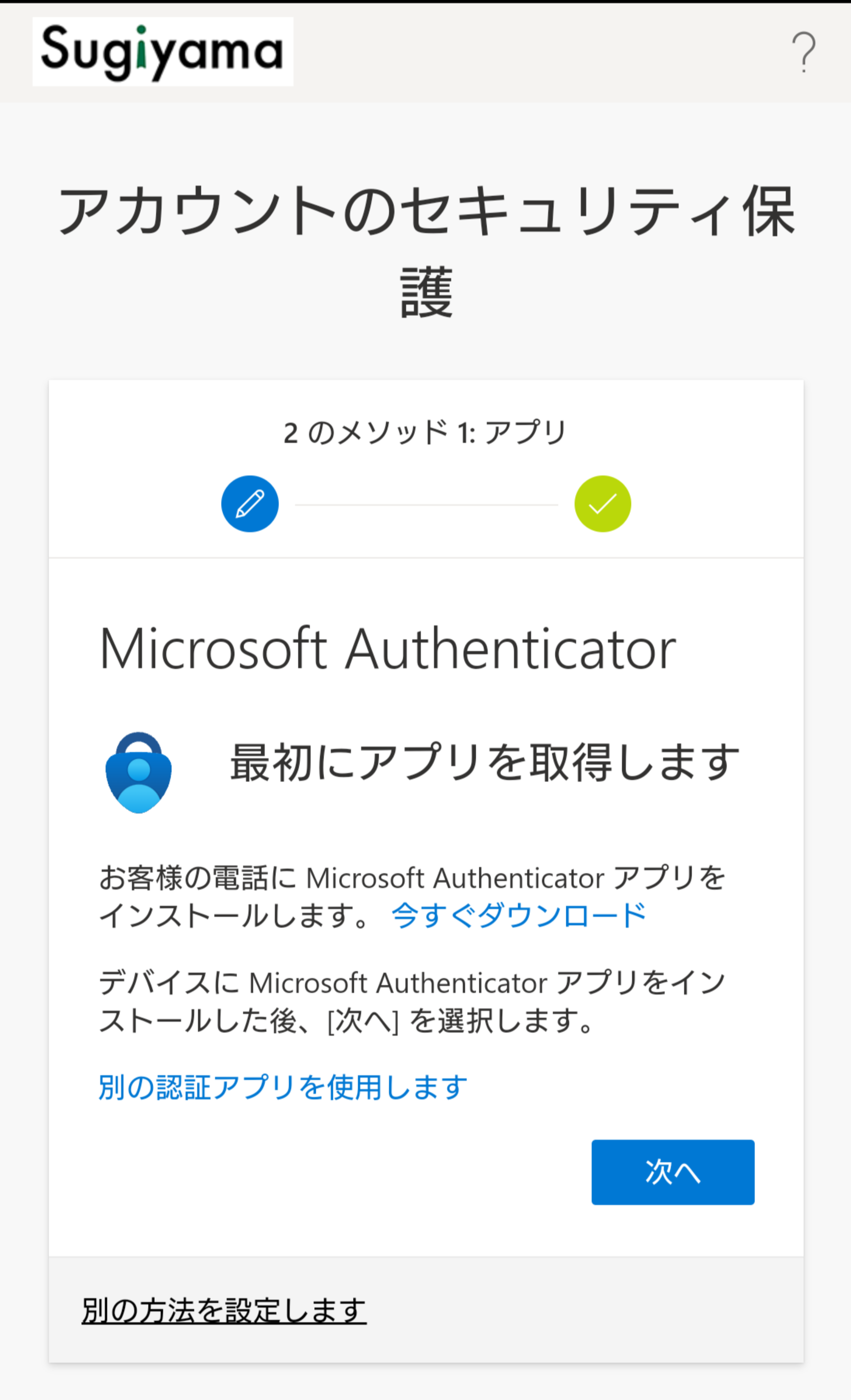
操作: 今すぐダウンロードを選択(タップ)
Androidの例(iPhone・iPadは、Apple Storeが表示)
ダウンロードするためのQRコードとリンクが表示されます。
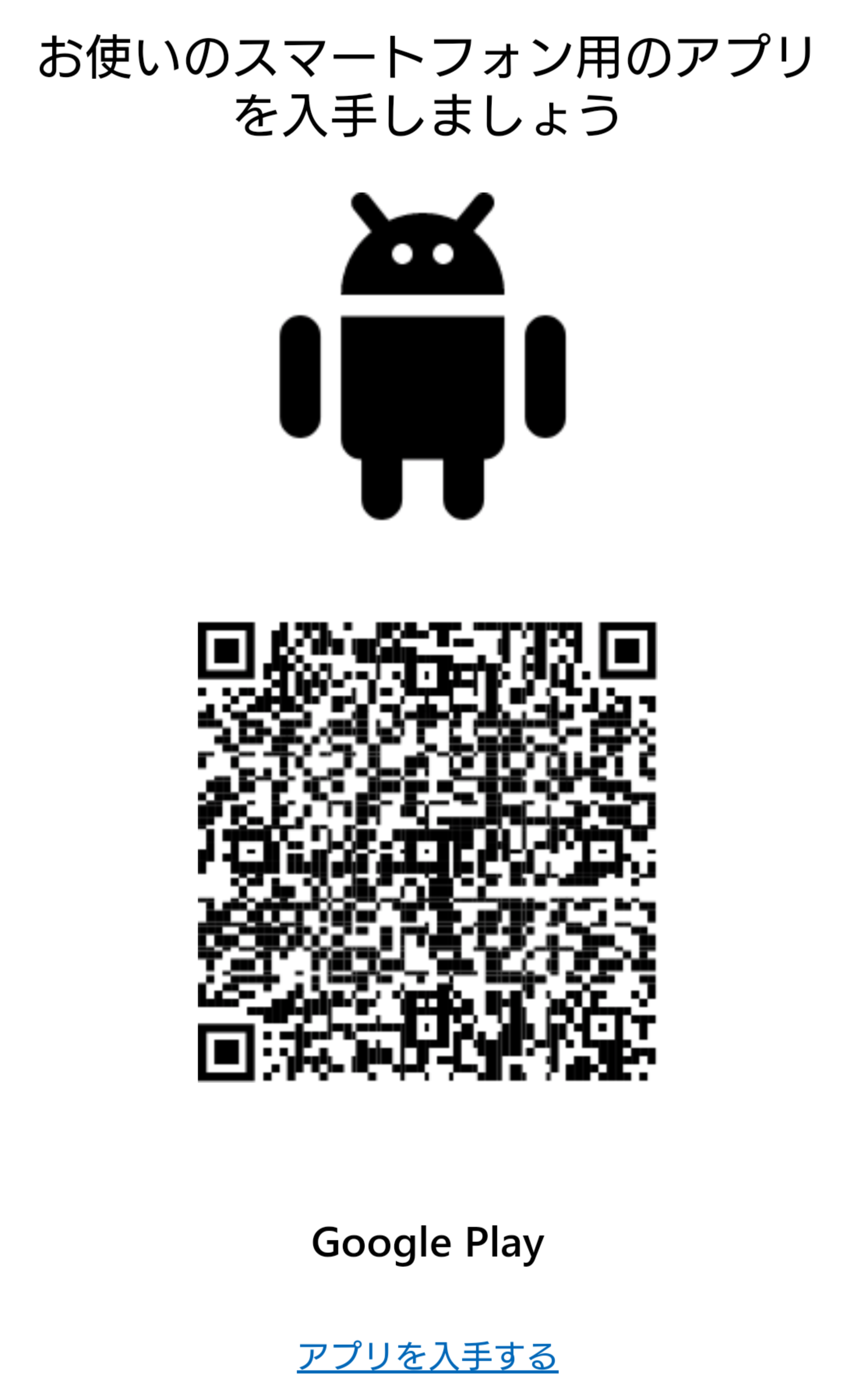
操作: アプリを入手するを選択(タップ)
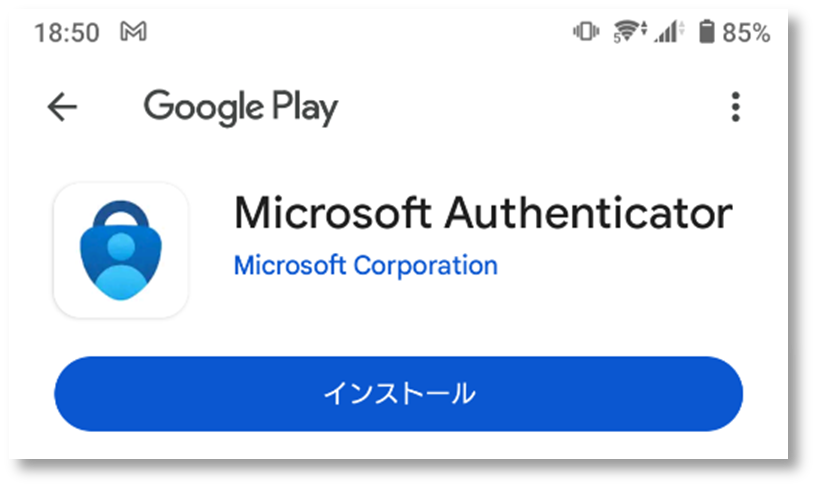
操作: インストールを選択(タップ)
自動的に Microsoft Authenticatorが表示されない場合は、
手動で検索してインストール
Microsoft Authenticator をインストールした際、
以下が表示された場合、
通知(プロンプト)が表示できるよう
許可の設定が必要。
一時的に Microsoft Authenticatorから、
スマホ等の設定画面にアプリを切り替えて
設定を確認。
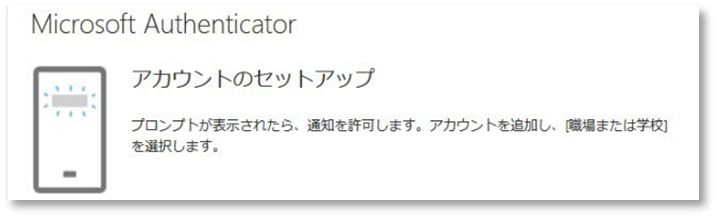
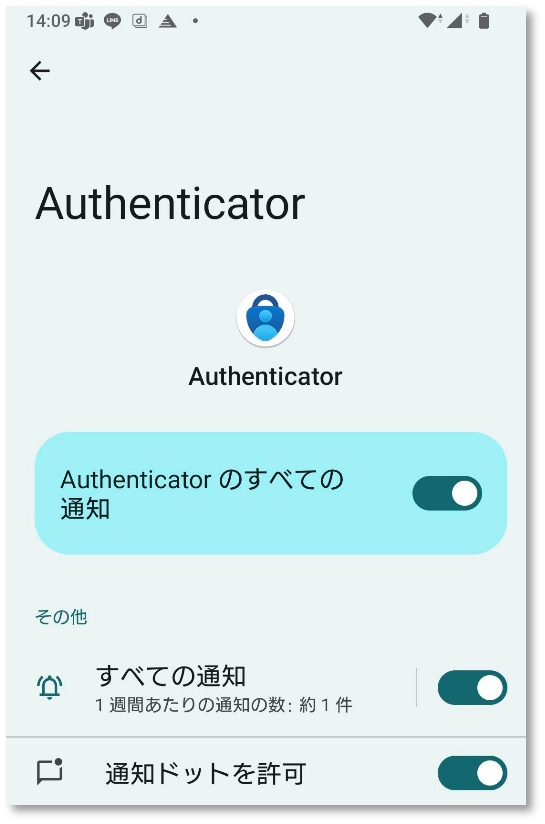
操作: 設定 > 通知 > アプリの設定 > Authenticator > Authenticatorのすべての通知 をONに変更
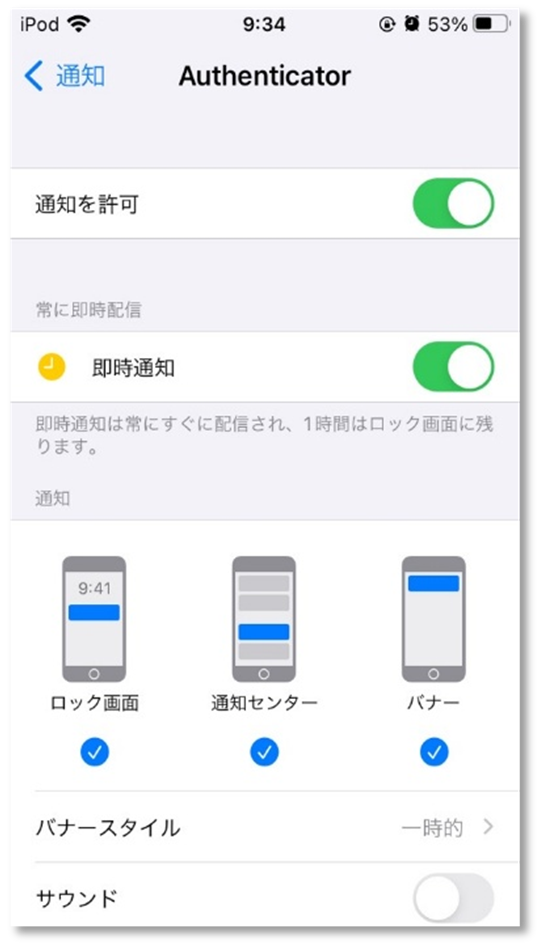
操作: 設定 > 通知 > 通知のスタイル > Authenticator > 通知を許可 をONに変更
Microsoft Authenticator に戻って、
設定を進める。
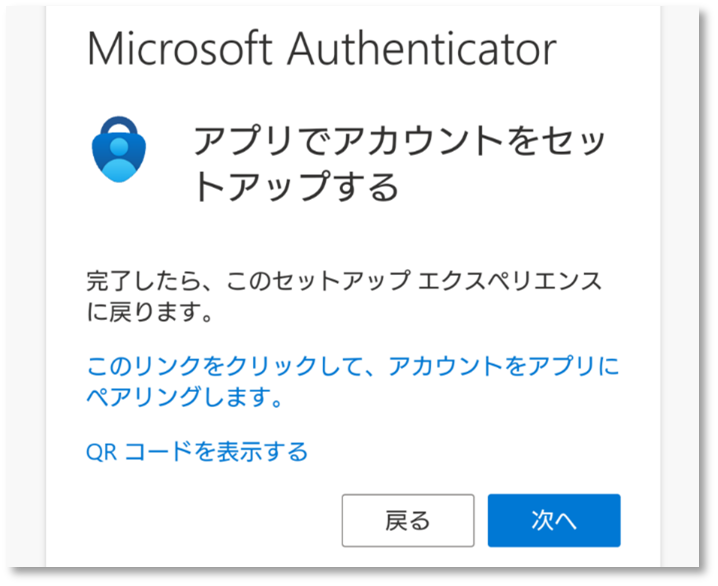
操作: 「このリンクをクリックして、
アカウントをアプリにペアリングします。」を選択(タップ)
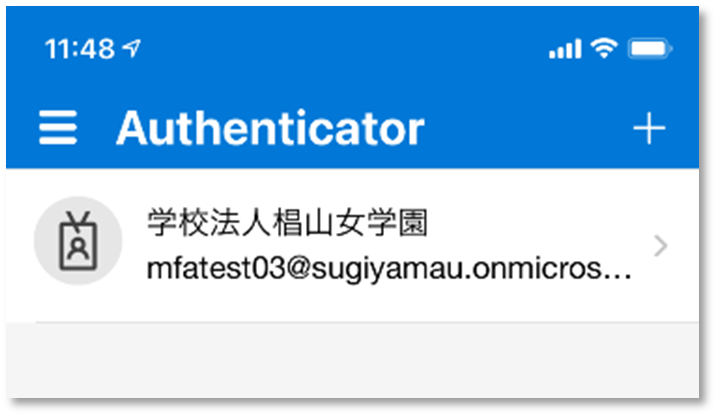
操作: Microsoft Authenticatorに
自身のアカウントが自動的に登録される(メールアドレスが表示)
ブラウザに戻って、
動作確認をおこなう。
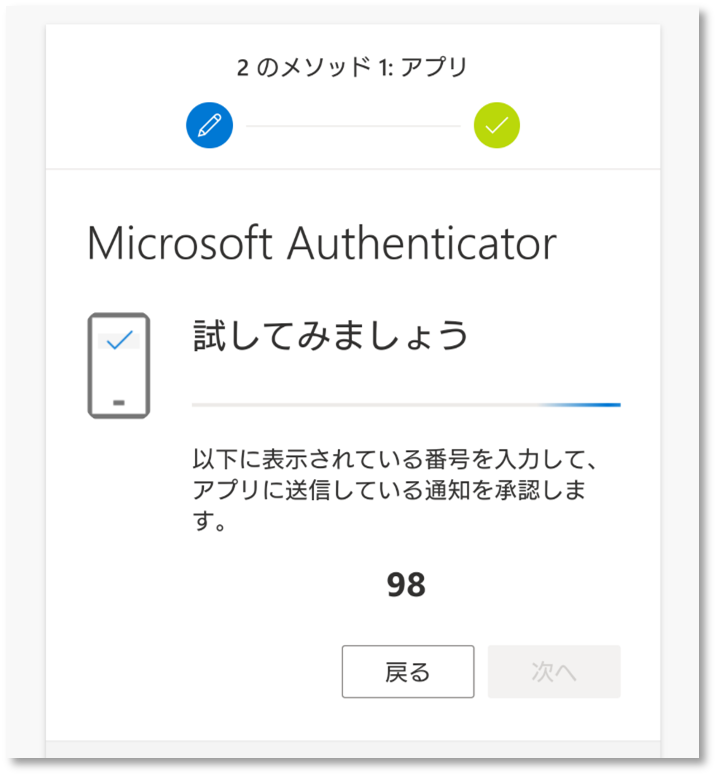
操作: 認証の確認が始まる。
表⽰された数字を覚える
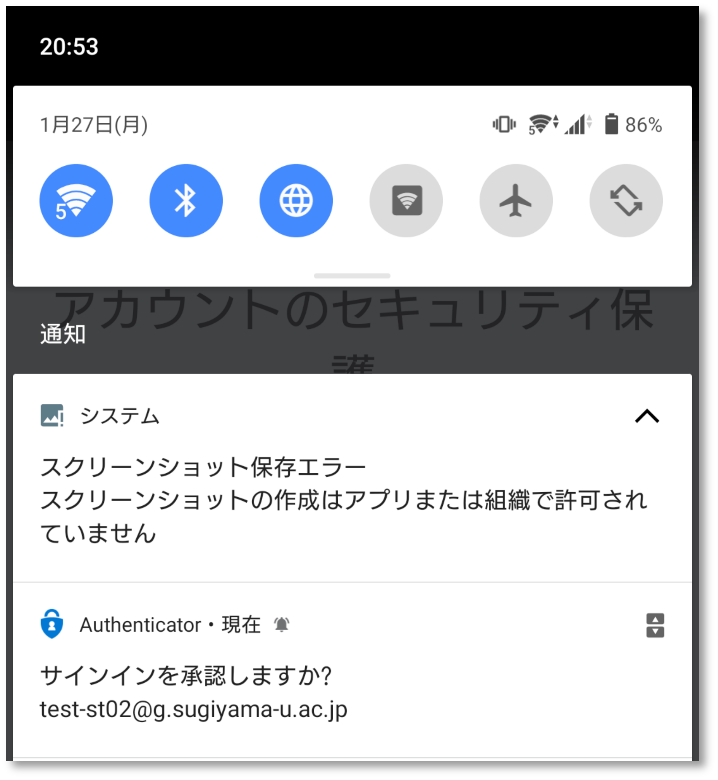
操作: 「サインインを承認しますか?」の
通知を選択(タップ)
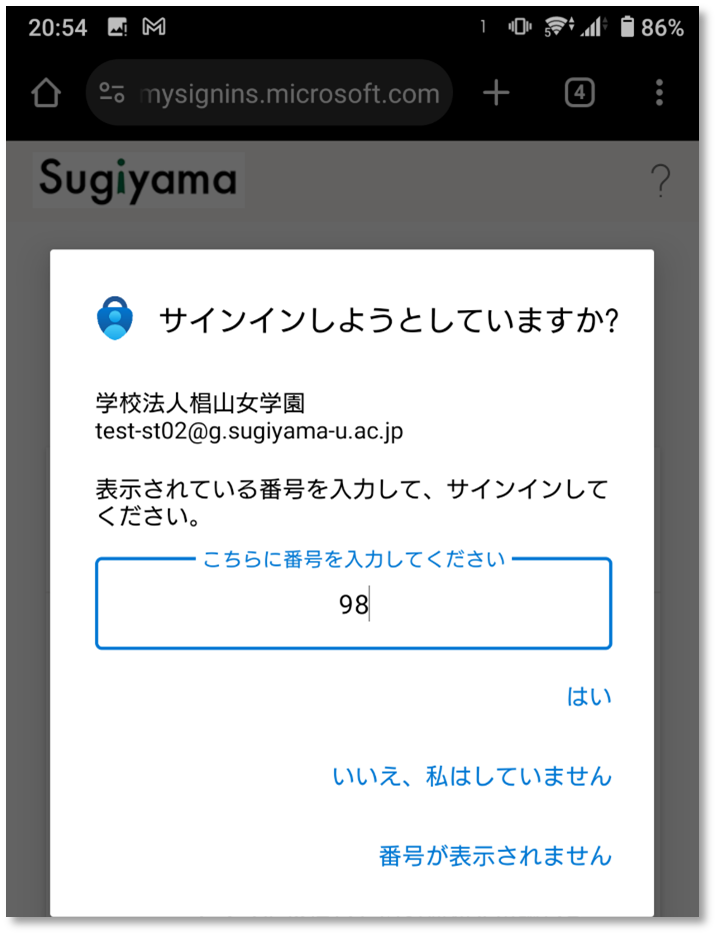
操作: 表示された番号を入力し、
はいを選択(タップ)
Microsoft Authenticator の操作は、
スマホの設定に応じてスマホ自体の認証が必要。
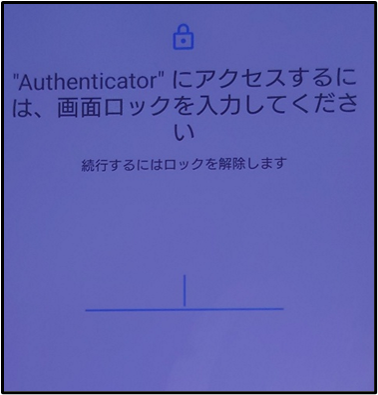
操作: 認証の例(パスコード、利用者の設定によって、指紋、顔、指の動きなど)
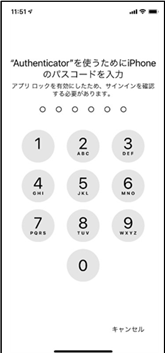
操作: 認証の例(パスコード、利用者の設定によって、指紋、顔、指の動きなど)
承認の操作後は、
ブラウザに戻る。
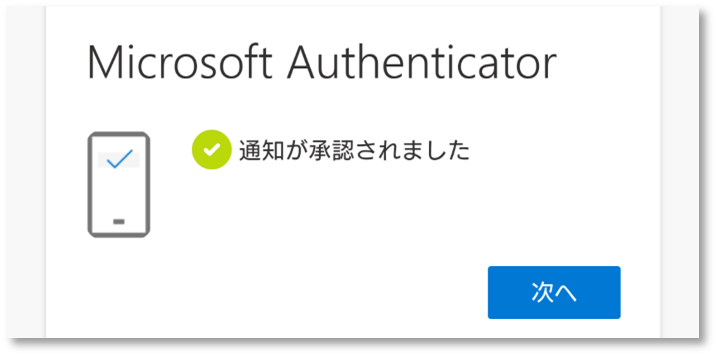
操作: ブラウザに戻り、
次へを選択(タップ)
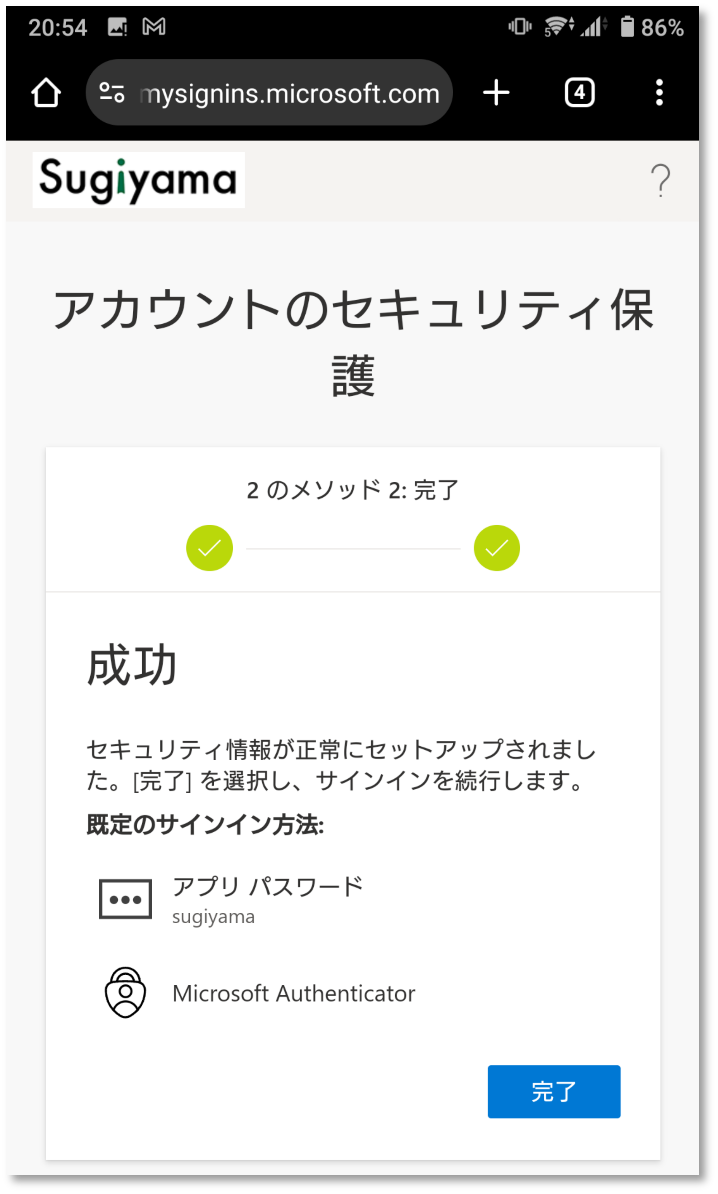
操作: 完了を選択(タップ)
アプリパスワードの設定等が開始された場合は、
任意の名称を設定し先に進む。
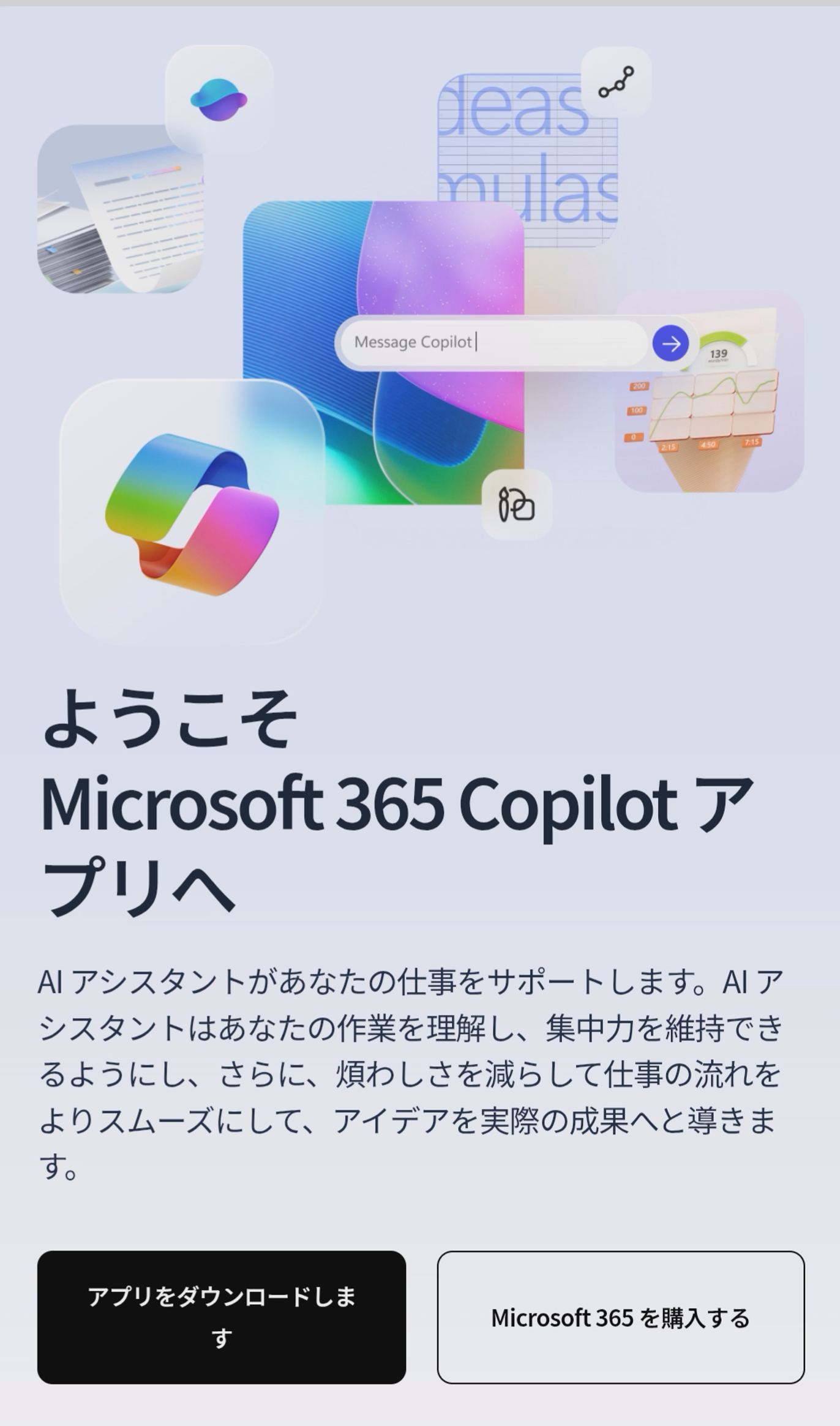
操作: ブラウザでは、
Microsoft 365 Copilotアプリのインストールが案内されるページが表示される
Copilotのダウンロードは必須ではない。
Word、Teams など各種アプリケーションは、
必要に応じてインストールし、設定した多要素認証で
サインインし、利用することができる。
[個別3:認証方法に セキュリティキー を追加する] の手順を参照してください。
2026年4月の次版にて掲載の予定
📄 著作権・商標について © Microsoft Corporation. All rights reserved. Microsoft、Microsoft 365、その他の製品名は、米国 Microsoft Corporation の登録商標または商標です。 本書の画面キャプチャは Microsoft 365 の画面を引用しています。
次へ:はじめてEntra ID を設定する(パソコンで操作しつつスマートフォンを操作して設定)