





パソコンに「警告画面」や「怪しい通知」が表示されたときの対処方法
突然「ウイルスに感染しました!」「システムが破損しています!」といった画面が表示されて、大きな警告音が鳴ったりすることや、画面の右下から何度も「ウイルスが検出されました」と通知が届いたりすることがあります。 これらは不安をあおり、お金を払わせる詐欺です。
❗ こんな画面は要注意
以下のような表示が出た場合は、すべて「偽の警告」の可能性があります。
- 「ウイルスに感染しました」と突然表示される
- 大きな警告音が鳴る
- 「すぐにサポートに電話してください」と電話番号が表示される
- 「○分以内に対応しないとデータが消えます」と急かされる
- ブラウザ(Chrome・Edgeなど)を閉じられない
👉 これらは本物のセキュリティ警告ではありません
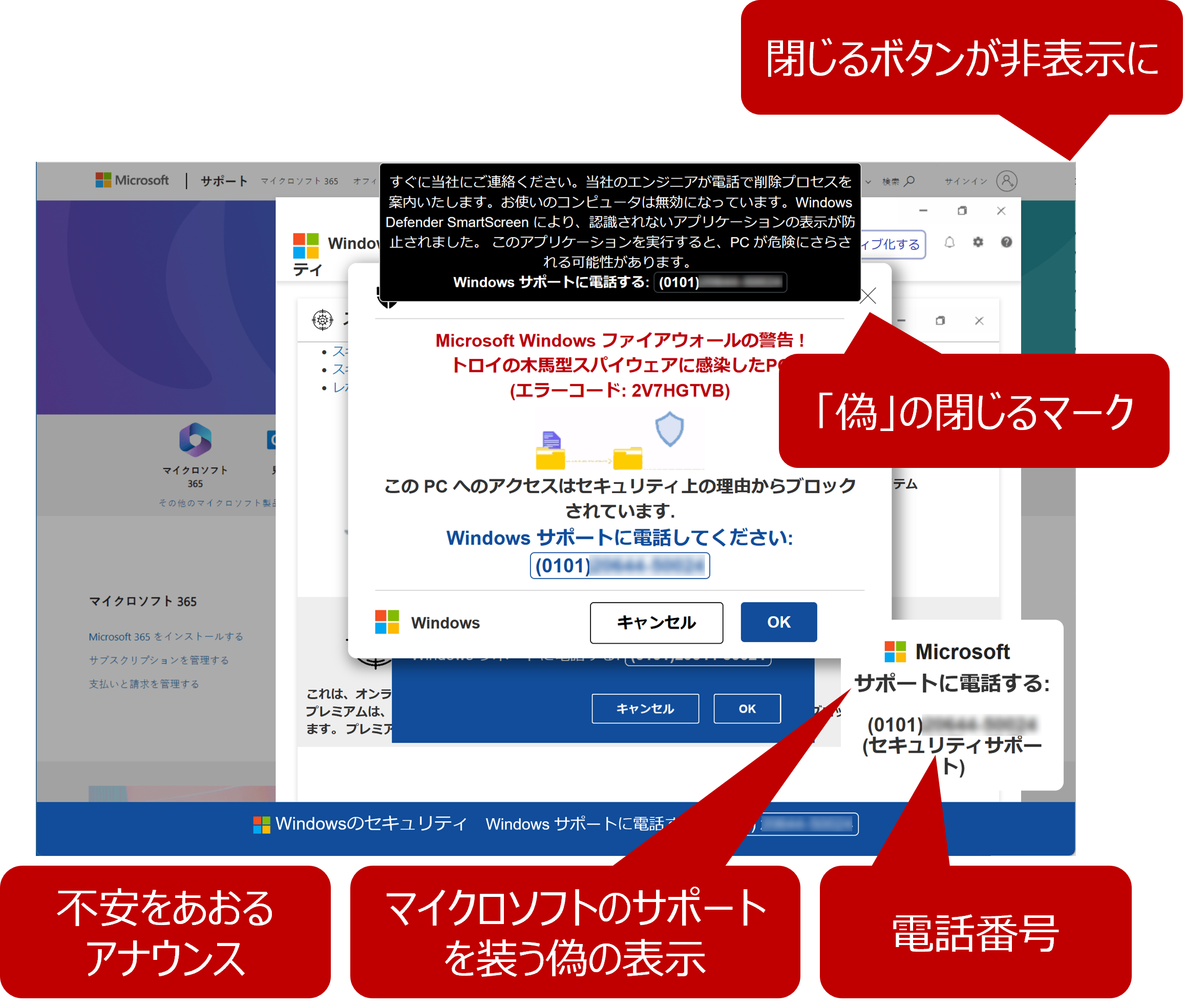 出典:情報処理推進機構(IPA), パソコンに偽のウイルス感染警告を表示させるサポート詐欺に注意, https://www.ipa.go.jp/security/anshin/attention/2024/mgdayori20241119.html, 図6
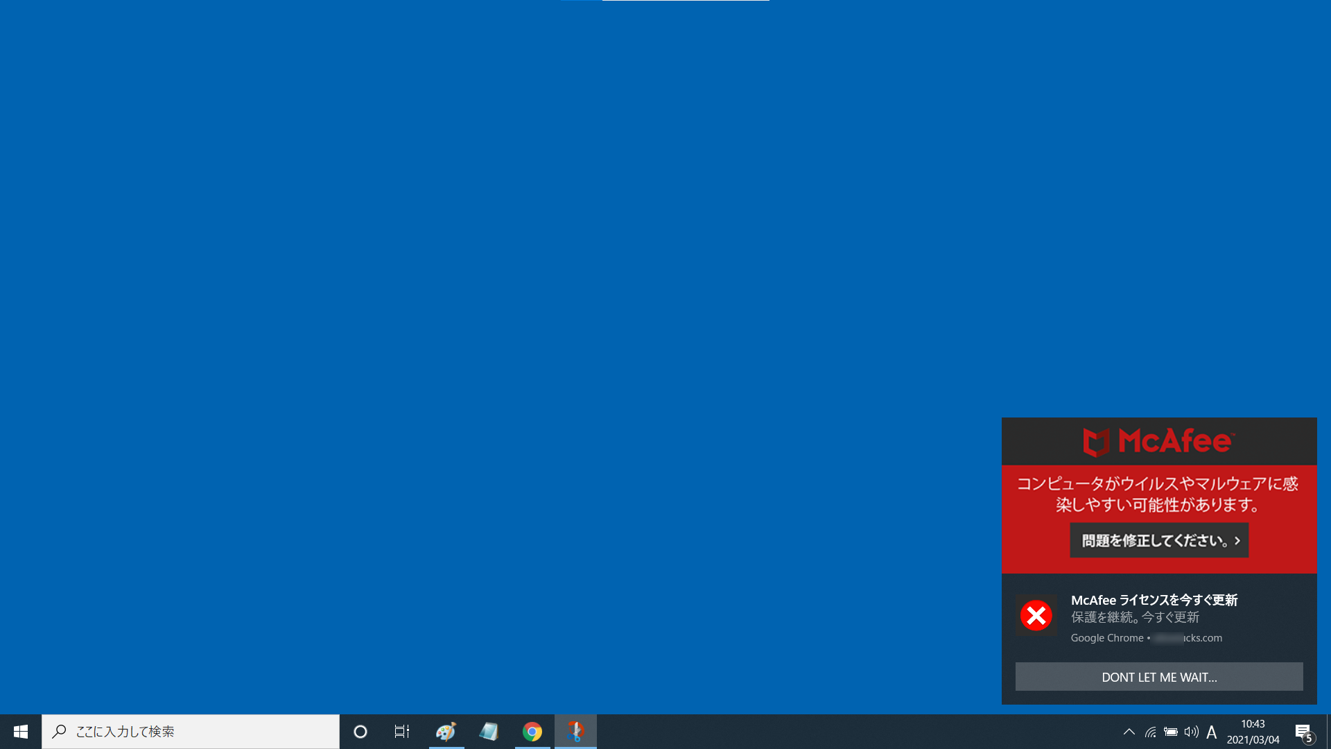 出典:情報処理推進機構(IPA), ブラウザの通知機能から不審サイトに誘導する手口に注意, https://www.ipa.go.jp/security/anshin/attention/2021/mgdayori20210309.html, 図3-1
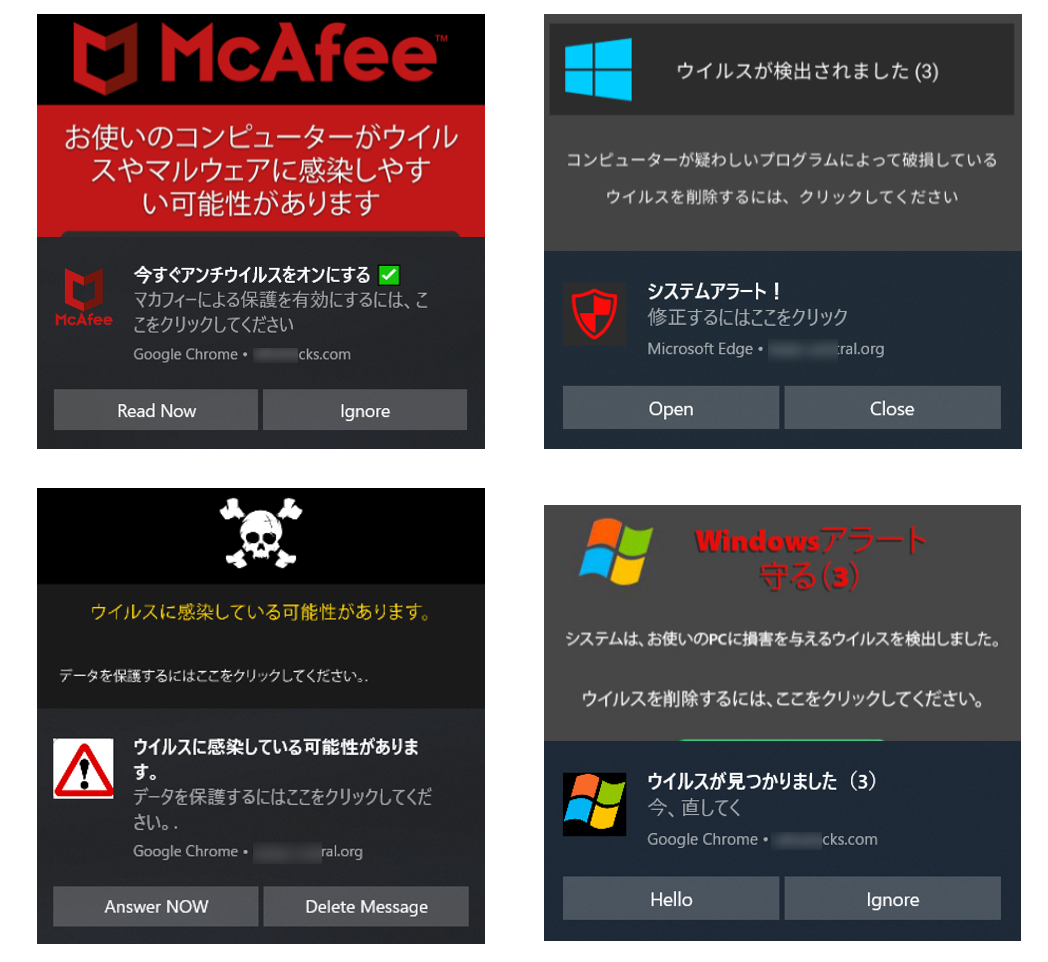
出典:情報処理推進機構(IPA), ブラウザの通知機能から不審サイトに誘導する手口に注意, https://www.ipa.go.jp/security/anshin/attention/2021/mgdayori20210309.html, 図3-2
🚫 絶対にやってはいけないこと
偽の警告が出たとき、以下は絶対にしないでください。
❌ 画面に書かれた番号に電話をかける
▶️ 遠隔操作ソフトを入れさせられたり、お金を請求されたりします。
❌ 言われるがままソフトをインストールする
▶️ パソコンを遠隔操作するための本物のウイルス(遠隔操作ツール)を入れられてしまいます。
❌ クレジットカード情報を入力する、お金(コンビニのプリペイドカードなど)を払う
▶️ クレジットカード情報を入力すると身に覚えのない高額な請求がきたり、カード情報が「闇ルート」に転売されたりします。
▶️ コンビニで電子マネーを買って番号を教えて」と言われたらほぼ100%詐欺です。お金をだまし取られます。
❌ 怪しいボタンやリンクをクリックする
▶️ 「ここをクリックして修復」などのボタンは、さらに怪しいサイトへ誘導されます。
🚨 パターンA:画面いっぱいに「ウイルス感染」と出て消えない場合
これは「サポート詐欺」と呼ばれる仕掛けです。画面に書かれている電話番号には絶対に電話をかけないでください。
対処方法
LANケーブルを抜く、または無線LANを切断する
ネットワークの切断方法が不明な場合は、PCの電源ボタンを長押しして電源を切る学園情報センターへ連絡する
偽の警告画面を閉じる(ブラウザを終了させる)
1. キーボードの「Esc」キーを長押しする。または、キーボードの「F11」キーを押す
▶️ 画面が全画面表示(全画面が警告で埋まる状態)になっているのを解除する
2. ブラウザの「×」ボタンで閉じる
▶️ 画面右上(Macは左上)にある「×」ボタンを押して、画面を閉じる
- 閉じられない場合は「ブラウザを強制終了」する
1. 「Ctrl」+「Alt」+「Delete」を同時に押し、「タスクマネージャ」をクリックする
2. 利用しているブラウザを右クリックし、「タスクの終了」を選択する
- どうしても閉じられないときは「パソコンを再起動」する
電源ボタンを長押しして強制終了するか、通常の再起動(またはシャットダウン)をする
🔔 パターンB:画面の右下から何度も「ウイルス検出」の通知が届く場合
「ウイルスが検出されました」、 「あなたの端末は危険な状態です」といった「通知」を使った詐欺も増えています。 これは、過去に怪しいサイトで「通知を許可」ボタンを押してしまったことが原因です。
通知は無視して大丈夫です。本物のウイルスではなく、ただの「広告(通知)」です。 お使いのインターネット閲覧ソフト(EdgeやChromeなど)の設定画面から、不審なサイトの「通知」を「ブロック(削除)」にすれば、通知はピタッと止まります。
対処方法
ブラウザの設定から「通知」をオフにできます。
- Google Chromeの場合
1. Chrome画面右上の設定ボタンをクリックする
2. 「設定」をクリックする
3. 「プライバシーとセキュリティ」をクリックする
4. プライバシーとセキュリティの「サイトの設定」をクリックする
5. 「通知」をクリックする
6. 通知の送信を許可するサイトにある不審なURLのメニューボタン(縦の3つの「・」)をクリックし、「削除」ををクリックする。
- Microsoft Edgeの場合
1. Edge画面右上の設定ボタン(3つの「・」)をクリックする
2. 「設定」をクリックする
3. 左側メニューの「プライバシー/検索/サービス」をクリックする
4. 「サイトのアクセス許可」をクリックする
5. 「すべてのアクセス許可」をクリックする
6. 「通知」をクリックする
7. カスタマイズされた動作にある「通知の送信が許可されています」欄の不審なURLのメニューボタン(縦の3つの「・」)をクリックし、「削除」をクリックする
- Firefoxの場合
1. Firefox画面右上のメニューボタン(≡)をクリックする
2. 「設定」をクリックする
3. 左側メニューの「Permissions and data」をクリックする
4. 許可設定とデータの許可設定にある「通知」をクリックする
5. 不審なURLを選択し「ウェブサイトを削除」をクリックする
6. 「変更を保存」ををクリックする
🔐被害に遭わないための日頃の対策
- 「許可」「同意」をむやみに押さない
▶️ ホームページを見ているときに「ロボットではない場合は許可を押してください」や「通知を表示しますか?」と出たら、よく分からない場合は「ブロック」や「×」を押して拒否してください。
- 検索結果の「広告」マークに注意する
▶️ GoogleやYahoo!で検索した際、一番上に出てくる「広告」とついたリンクの中に、稀に偽サイトが紛れていることがあります。公式サイトかどうかURLをよく確認しましょう。
- ソフトやOSを最新にする
▶️ 古いままだと、悪用されやすくなります。
- セキュリティソフトを使用する
▶️ 基本的な対策として有効です。
- 相談先を知っておく
▶️ 困ったら、学園情報センター、公的な相談窓口(警察の相談専用ダイヤル「#9110」や、IPAの安心相談窓口)に相談してください。
🆘 万が一、操作してしまった場合
すぐに対応が必要です。
- LANケーブルを抜く、または無線LANを切断する
(方法が不明な場合は、PCの電源ボタンを長押しして電源を切る) - 学園情報センターへ連絡する
- クレジットカード会社へ連絡する
- 不審なソフトの確認・削除をする
- 警察相談窓口(#9110)へ相談
- セキュリティ企業や専門家へ相談
📚 参考情報
サポート詐欺や偽ポップアップ通知に関する詳細や事例については、以下をご参照ください
✅ 最後に
- 突然の警告はまず疑う
- 電話・支払い・インストールはしない
- 落ち着いて画面を閉じる
👉 「焦らないこと」が一番の対策です