



無線LAN接続時、「証明書 信頼されていません」(iPhone、iPad)、「証明書を検証」(Mac)が表示された場合
❗ 無線LAN接続時に表示されるメッセージについて
iPhone・iPad・Macなどで無線LANに接続する際、「証明書が信頼されていません」、「証明書を検証」と表示されることがあります。
👉 これはエラーではなく、接続先が正しいサーバーかどうかを利用者自身で確認するための安全機能です。
💬 メッセージが表示されたらどうすればいい?
「信頼」や「続ける」を選択する前に、次のことをチェックしてください。
- 接続しようとしている無線LAN名(SSID)が「sugiyama」または「eduroam」であるか
- 証明書の「名前/発行先」、「発行元」、「指紋/サーバーの拇印」が以下のものか
椙山女学園の無線LAN「sugiyama」や「eduroam」の場合は下記の通りです。
2026年7月13日 証明書更新以降
| 名前/発行先 | radaa01.sugiyama-u.ac.jp |
|---|---|
| 発行元 | NII Open Domain CA - G8 RSA |
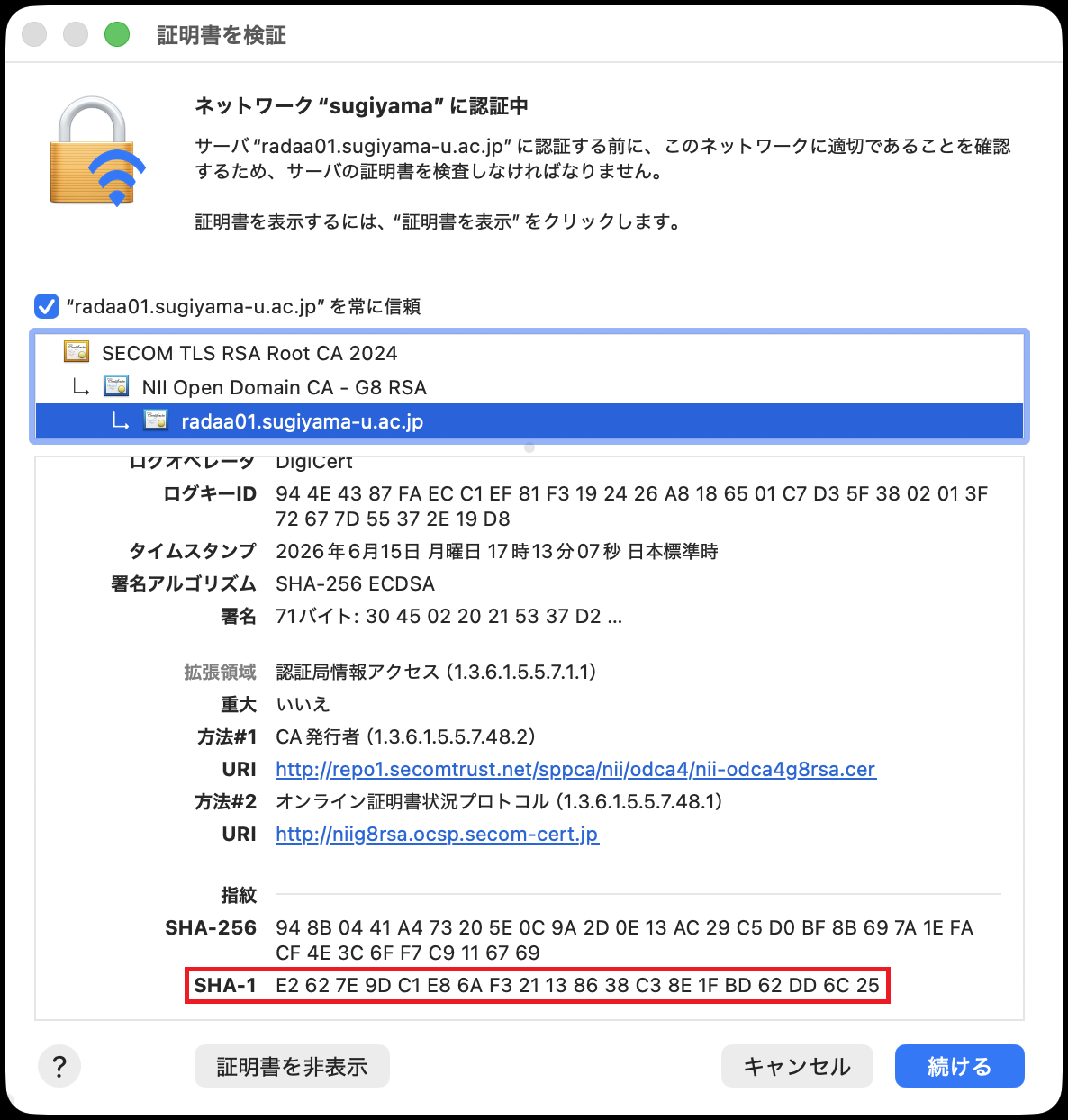
| 指紋/サーバーの拇印(SHA-1) | E2 62 7E 9D C1 E8 6A F3 21 13 86 38 C3 8E 1F BD 62 DD 6C 25 |
証明書の確認手順
📱 iPhone、iPadの場合
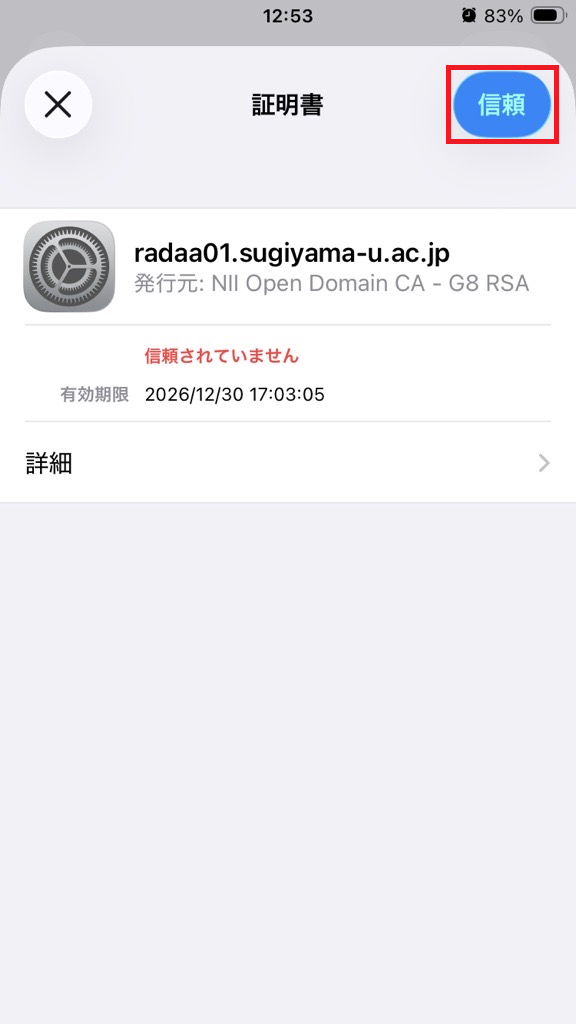
- 「詳細」をタップします。
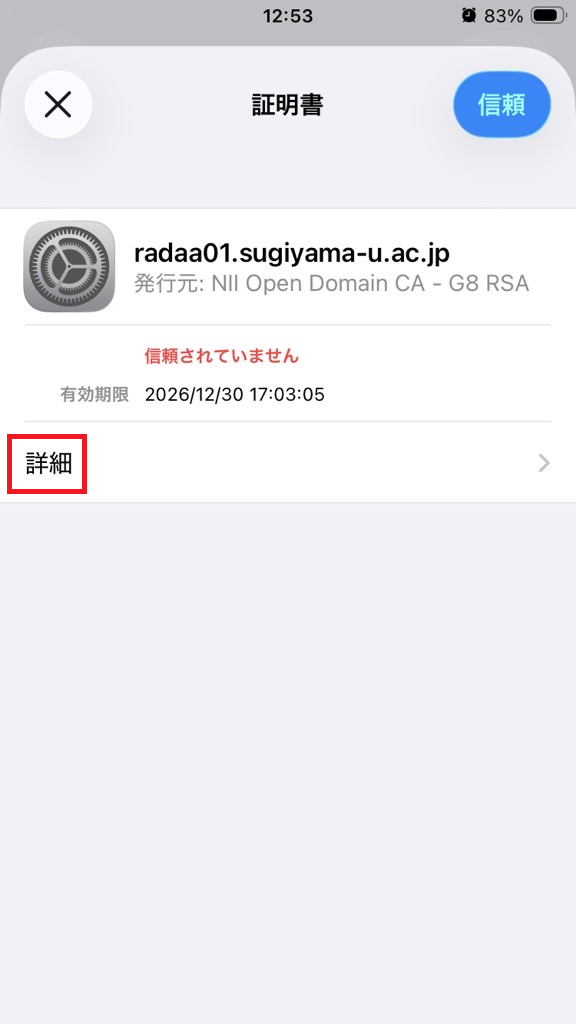
- サブジェクト名の通称が「radaa01.sugiyama-u.ac.jp」であることと、発行者名の通称が「NII Open Domain CA - G8 RSA」であることを確認します。
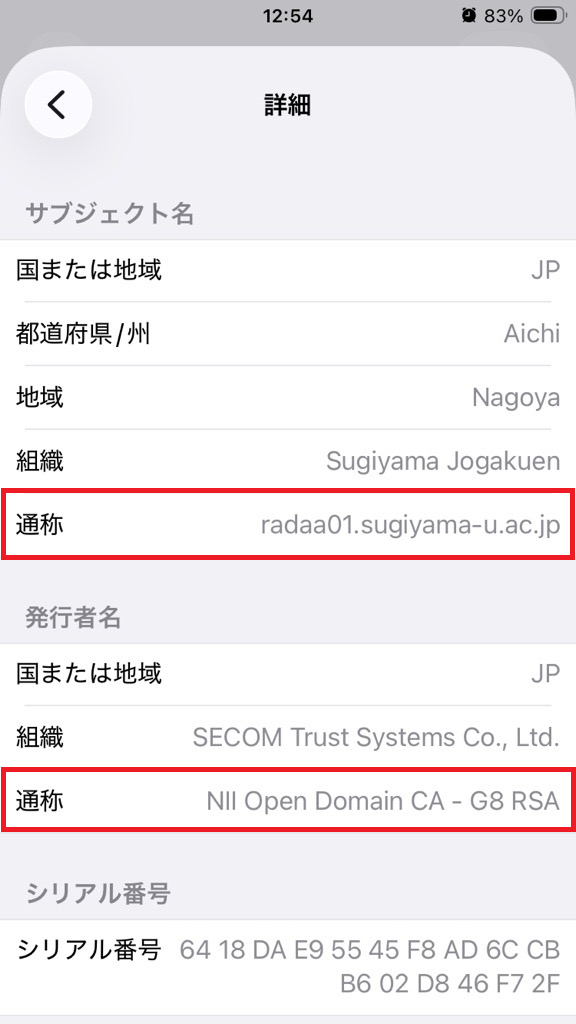
- 指紋のSHA-1が「e2 62 7e 9d c1 e8 6a f3 21 13 86 38 c3 8e 1f bd 62 dd 6c 25」であることを確認します。
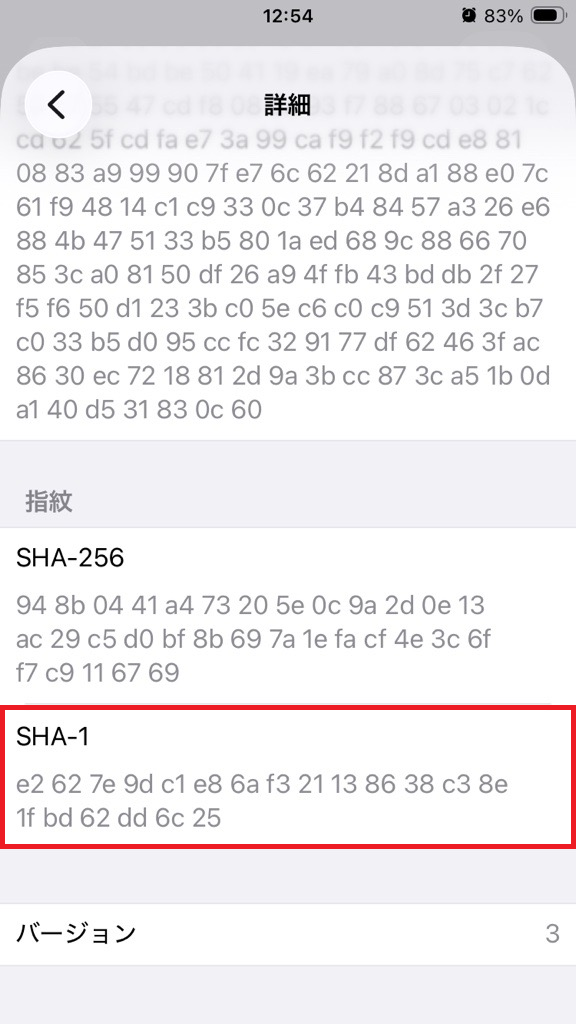
これらが一致していれば安全に利用できますので、「信頼」をタップします。 - 「信頼」をタップします。
💻 Macの場合
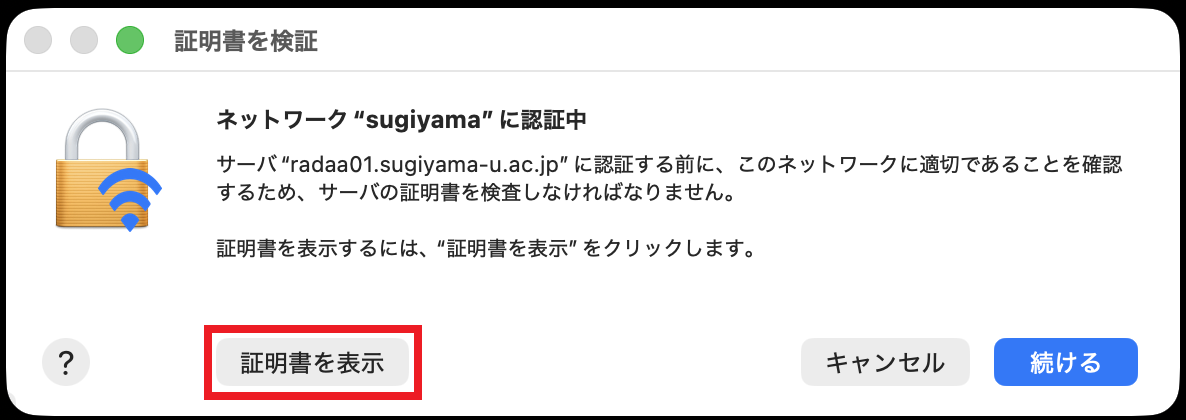
- 「証明書を表示」をクリックします。
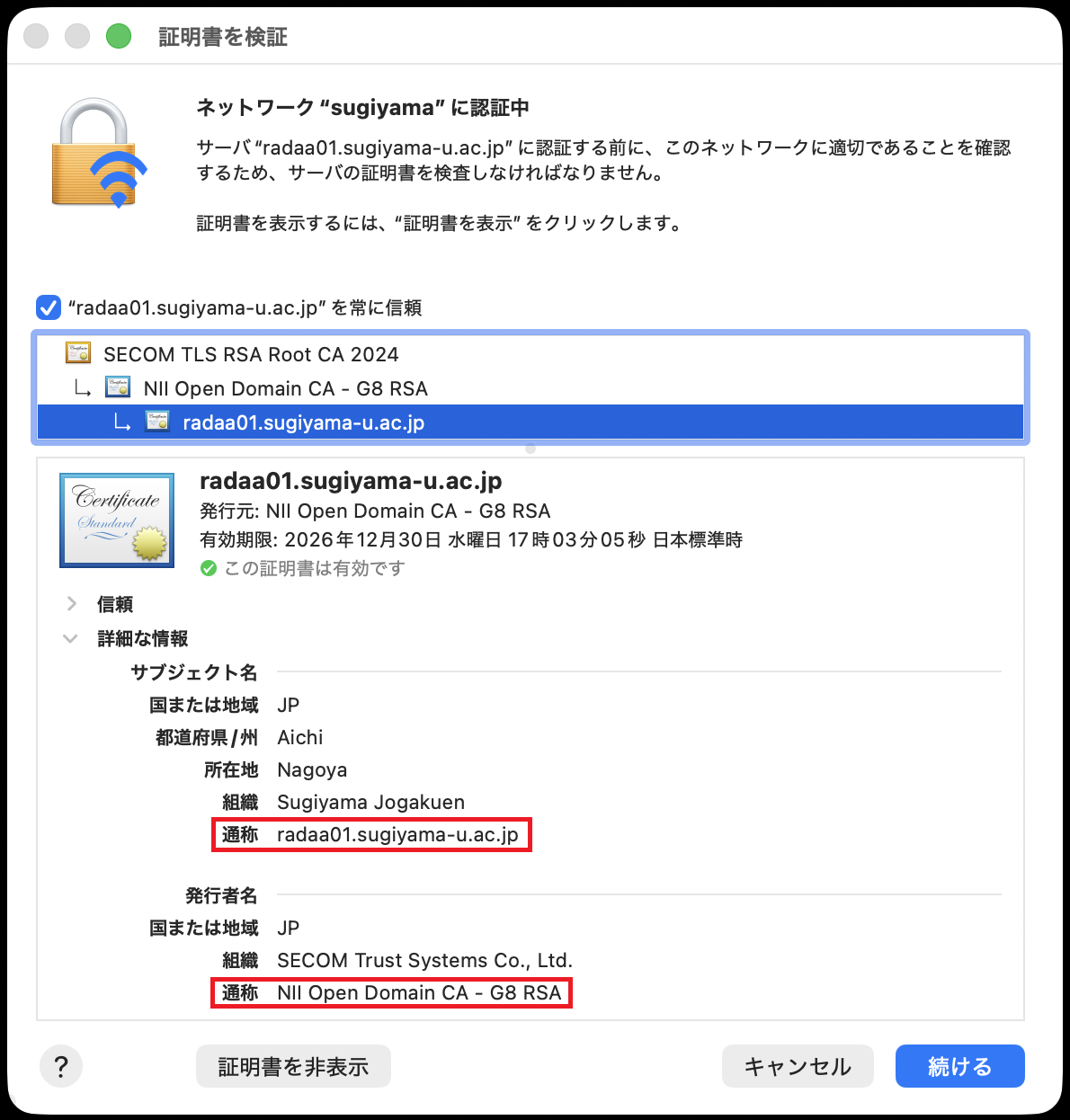
- 「詳細な情報」の左にある「>」をクリックします。
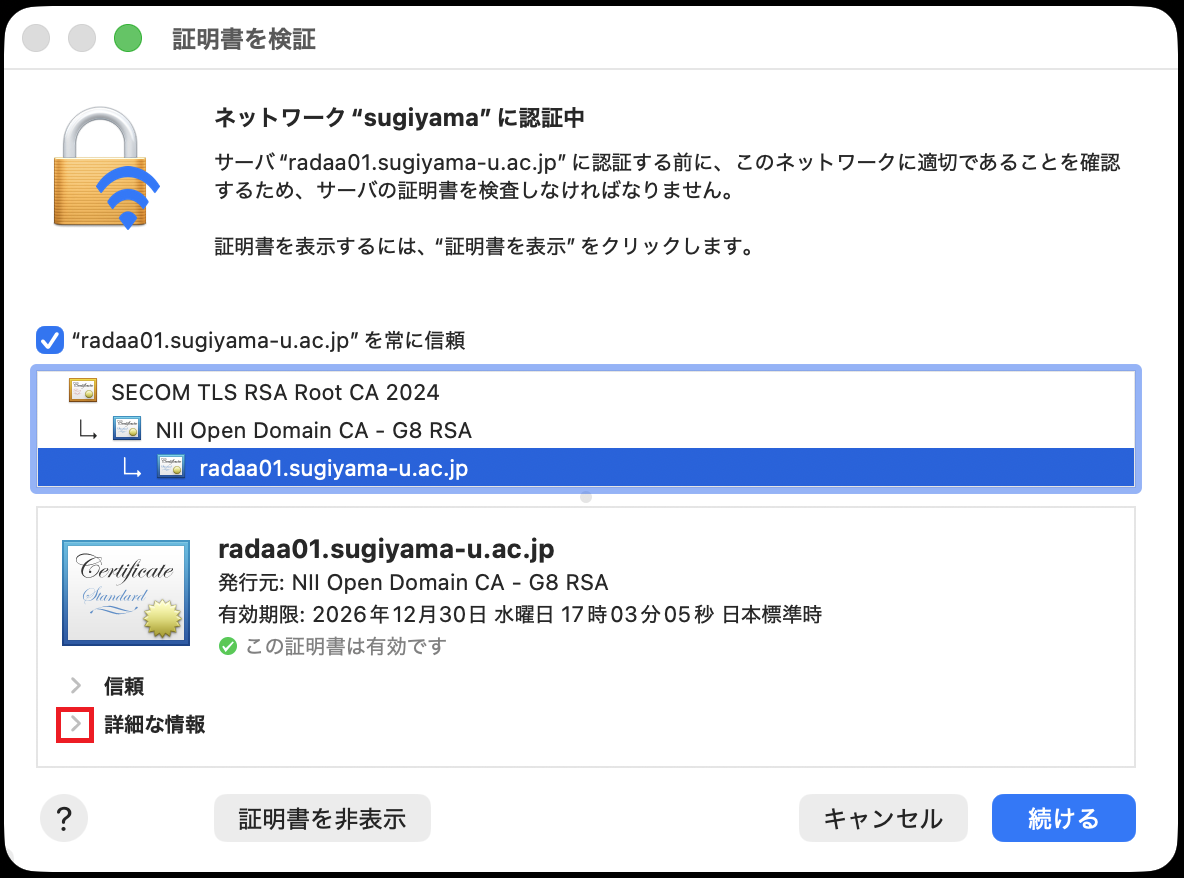
- サブジェクト名の通称が「radaa01.sugiyama-u.ac.jp」であることと、発行者名の通称が「NII Open Domain CA - G8 RSA」であることを確認します。
- 指紋のSHA-1が「E2 62 7E 9D C1 E8 6A F3 21 13 86 38 C3 8E 1F BD 62 DD 6C 25」であることを確認します。
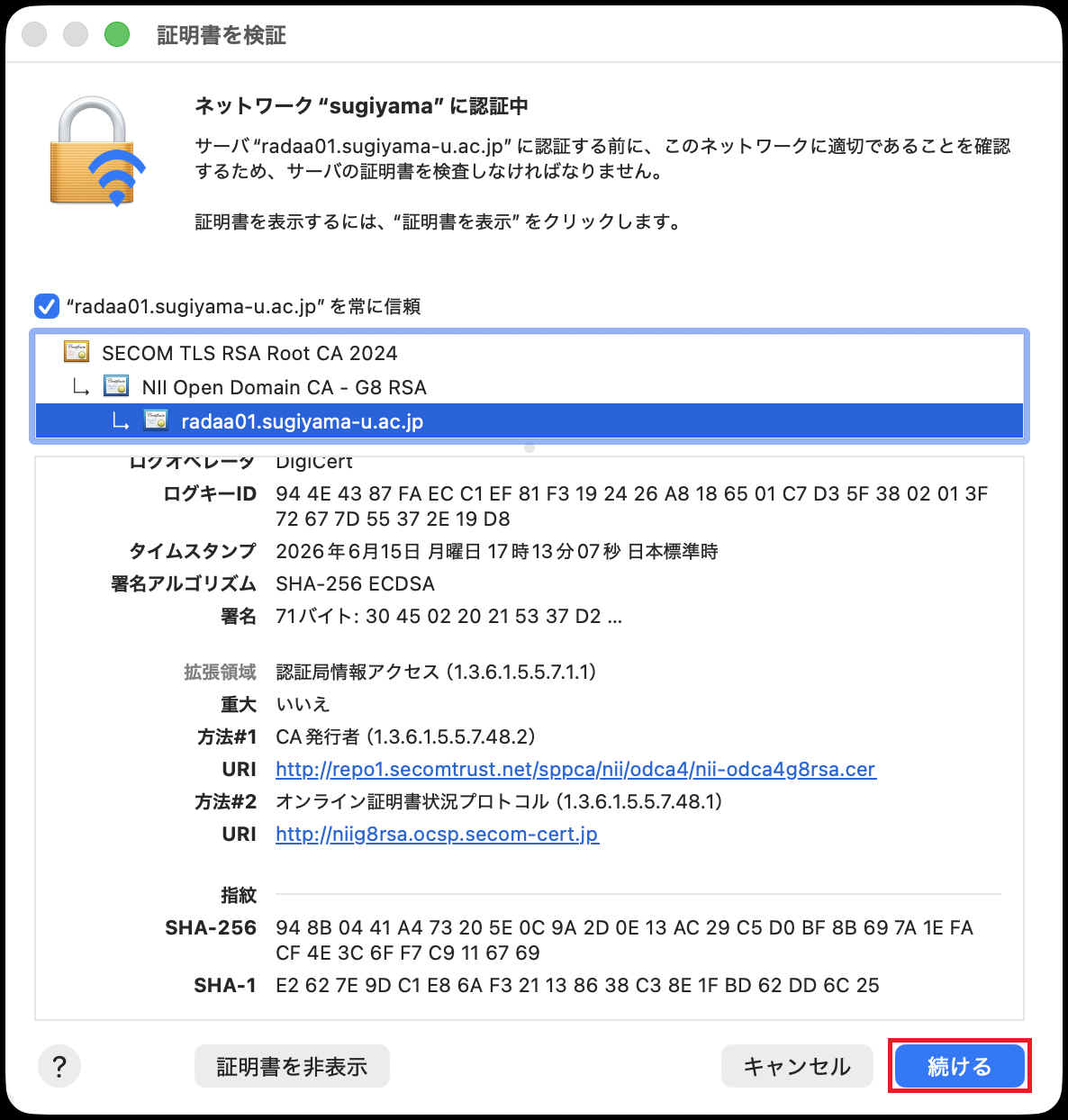
これらが一致していれば安全に利用できますので、「続ける」をクリックします。 - 「続ける」をクリックします。
🆘 証明書の内容が違ったらどうすればいい?
悪意のあるアクセスポイント(なりすまし)の可能性があります。
むやみに進まず、学園情報センターにご相談ください。
✅ 最後に
※ 今後、無線LANの安全性を保つため、証明書の更新間隔が200日→100日→47日と段階的に短くなります。 表示されること自体は正常ですので、必ず内容を確認してから操作してください。